
¿Qué hay dentro de un ordenador?
Primera toma de contacto con el interior de un PC. Aprenderás a reconocer las piezas principales sin desmontar todavía ningún componente: placa base, procesador, memoria RAM, almacenamiento, tarjeta gráfica, fuente y refrigeración.
Seguridad antes de empezar
- Apaga completamente el ordenador.
- Desconecta el cable de alimentación y los periféricos.
- Pulsa unos segundos el botón de encendido con el equipo desconectado.
- Trabaja sobre una superficie estable y evita alfombras.
- No abras la fuente de alimentación.
Vista general del interior del PC
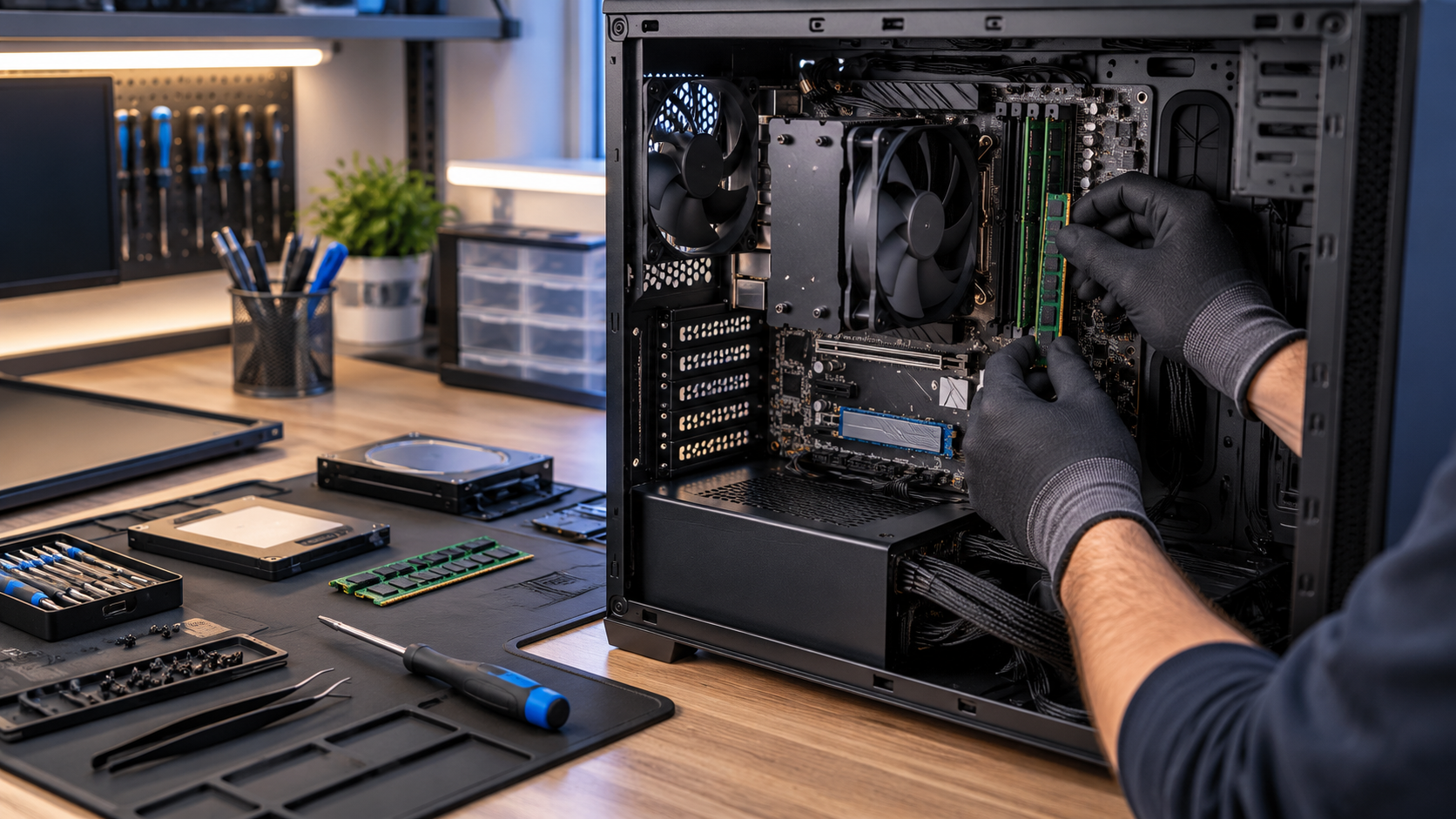
Al quitar la tapa lateral de un sobremesa vemos una gran placa electrónica (la placa base) con varias piezas conectadas encima, una caja metálica con cables (la fuente) y uno o varios ventiladores.
En esta primera lección solo vamos a mirar y reconocer. Más adelante estudiaremos cada pieza en profundidad.
Las piezas principales
- Placa base: la gran placa electrónica donde se conectan la mayoría de componentes.
- Procesador · CPU: ejecuta instrucciones y realiza cálculos. Normalmente queda oculto bajo un disipador.
- Memoria RAM: almacena temporalmente información mientras el ordenador está funcionando.
- Almacenamiento: SSD, NVMe o disco duro: conserva Windows, programas y archivos incluso con el equipo apagado.
- Tarjeta gráfica: procesa la imagen. Puede ser integrada o una tarjeta independiente.
- Fuente de alimentación: convierte la corriente de red en las tensiones que necesita el ordenador.
- Refrigeración: disipadores y ventiladores extraen el calor producido por los componentes.
- Cableado: alimentación, datos, USB, audio, ventiladores y conexiones del panel frontal.
Placa base
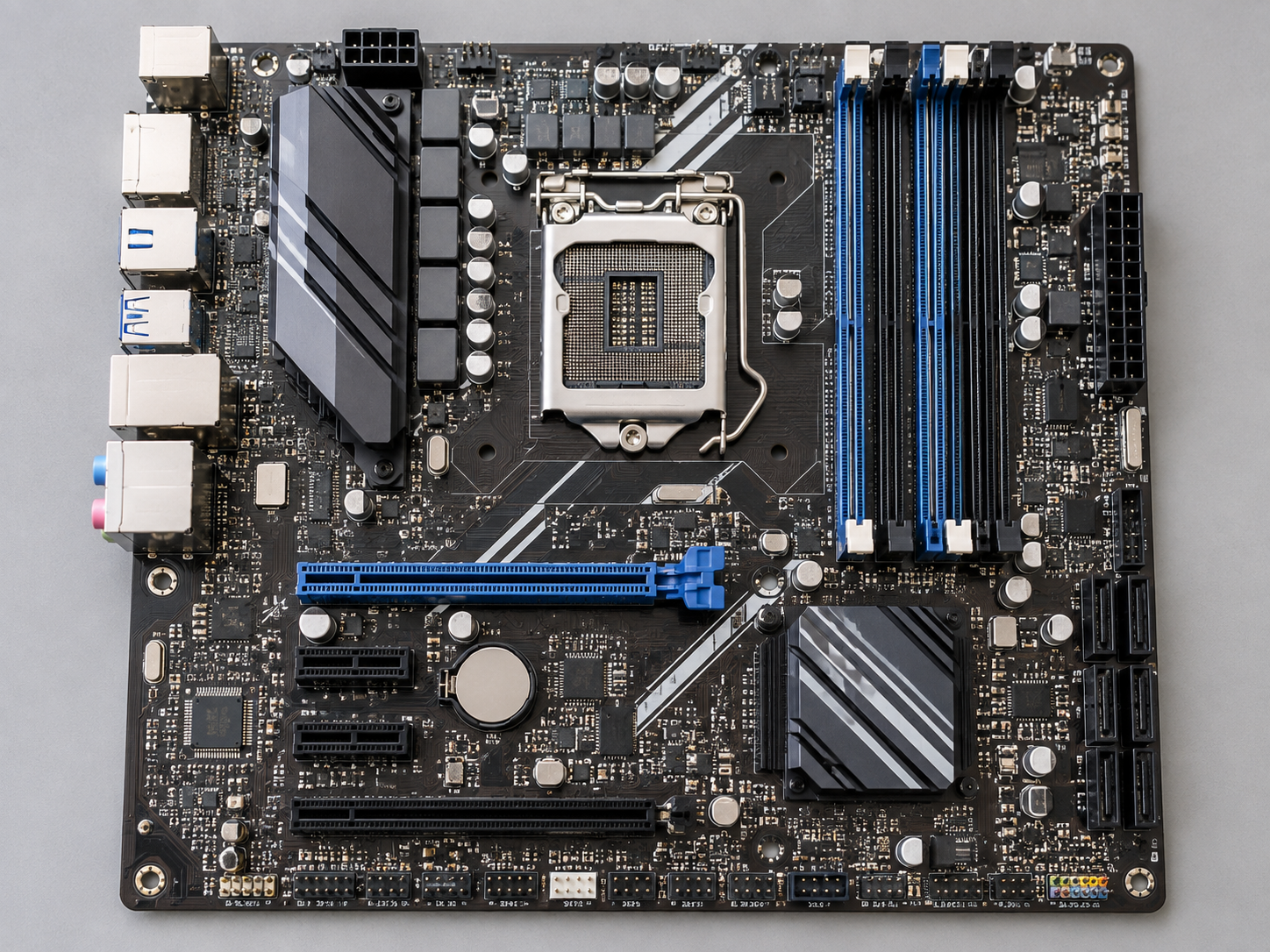
¿Para qué sirve? Es la estructura central del ordenador. Sobre ella se conectan y se comunican el procesador, la memoria RAM, el almacenamiento, la tarjeta gráfica y el resto de dispositivos.
En ella encontraremos el procesador, la memoria RAM, las ranuras PCIe, conectores M.2 y SATA, conectores USB internos y alimentación.
Procesador y disipador
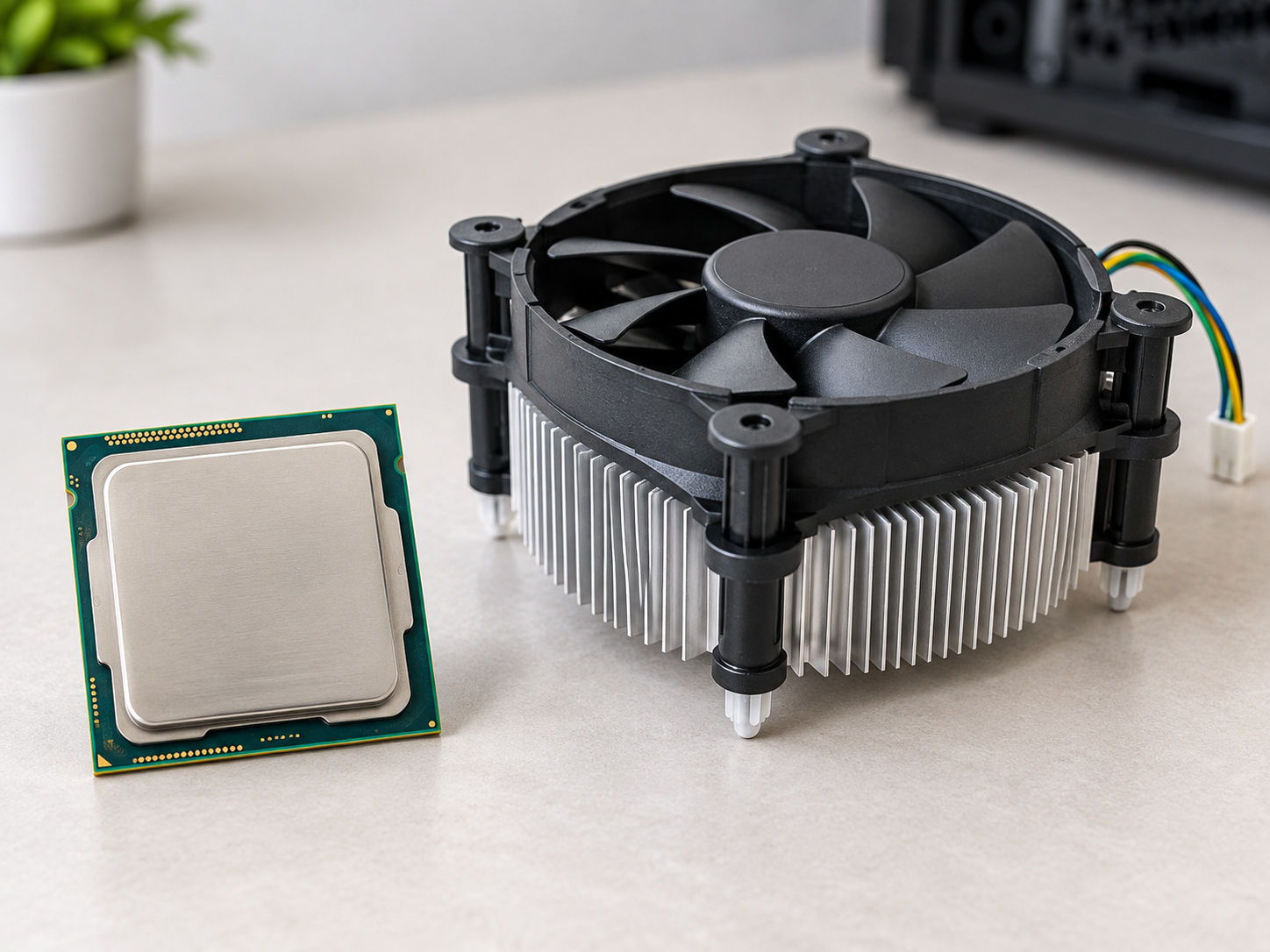
Procesador: el «cerebro» del ordenador. Ejecuta instrucciones, realiza cálculos y coordina gran parte del funcionamiento del equipo. Va instalado en un zócalo de la placa. Los fabricantes habituales en PC son Intel y AMD.
Disipador: junto con su ventilador extrae el calor del procesador. Entre ambos se utiliza pasta térmica.
Memoria RAM
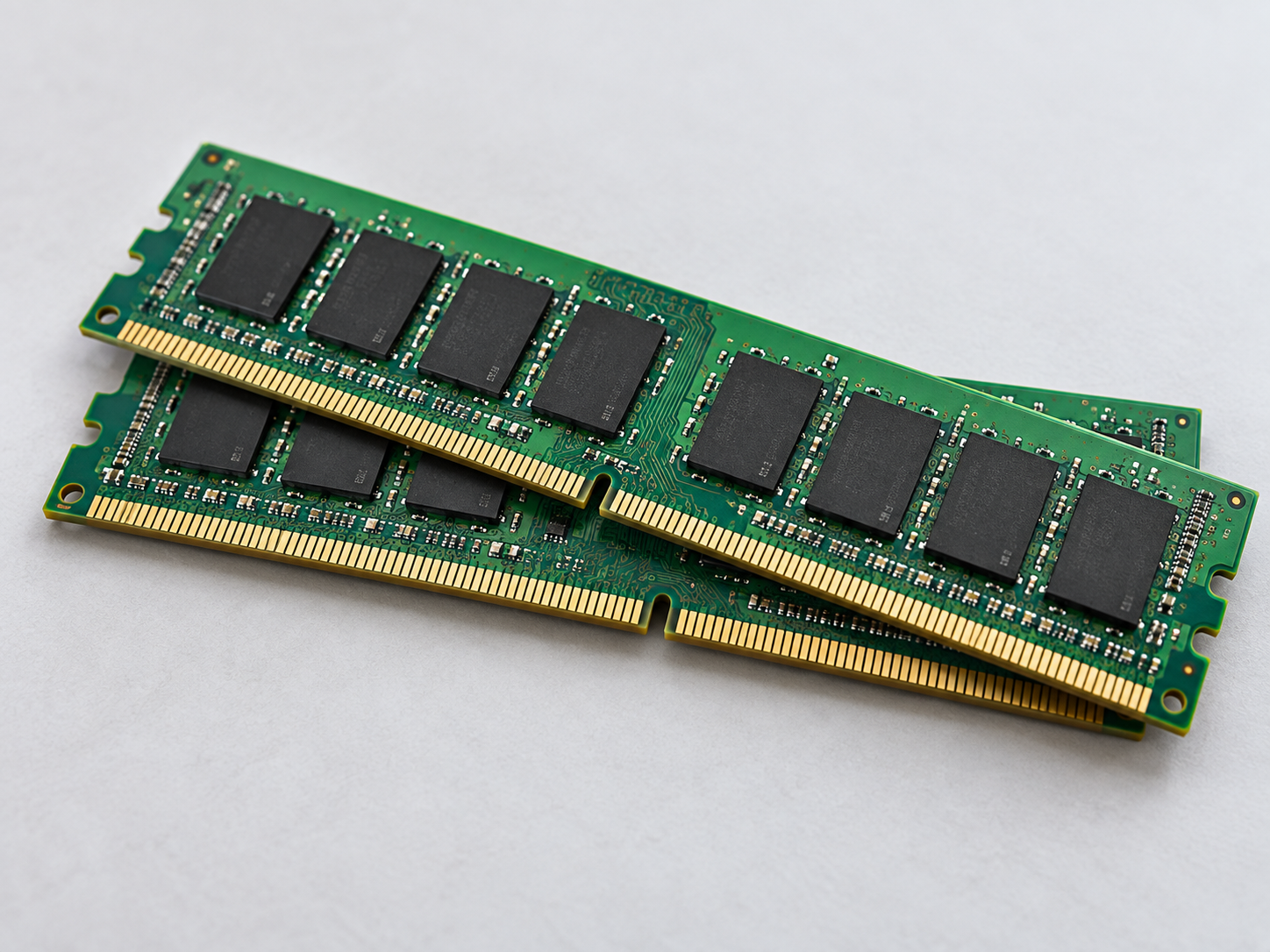
¿Para qué sirve? Guarda de forma temporal los datos que el ordenador necesita en ese momento para trabajar con rapidez.
SSD y NVMe
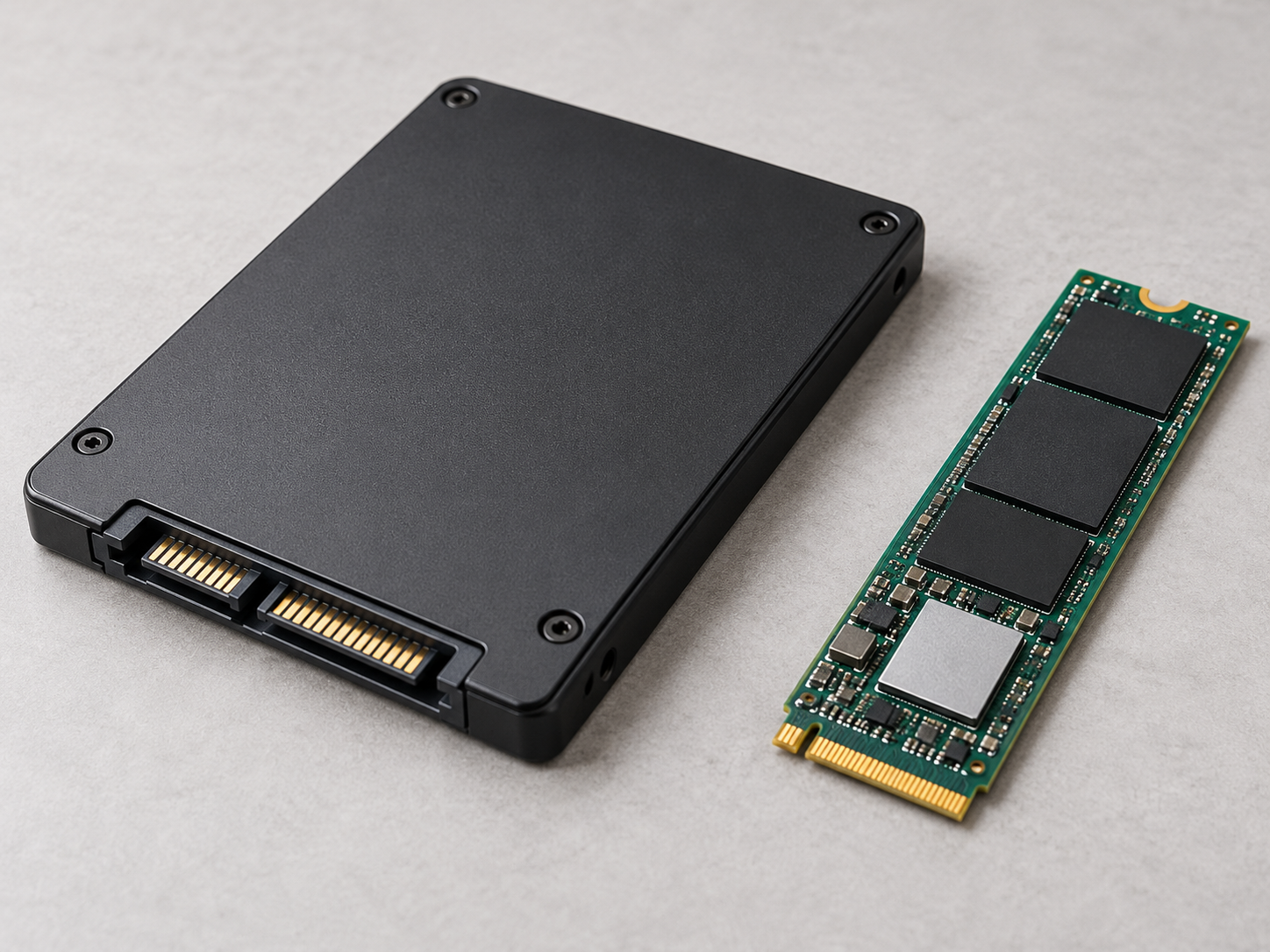
¿Para qué sirve? Conserva Windows, programas y archivos incluso con el equipo apagado, con mucha más velocidad que un disco duro tradicional.
Disco duro mecánico · HDD
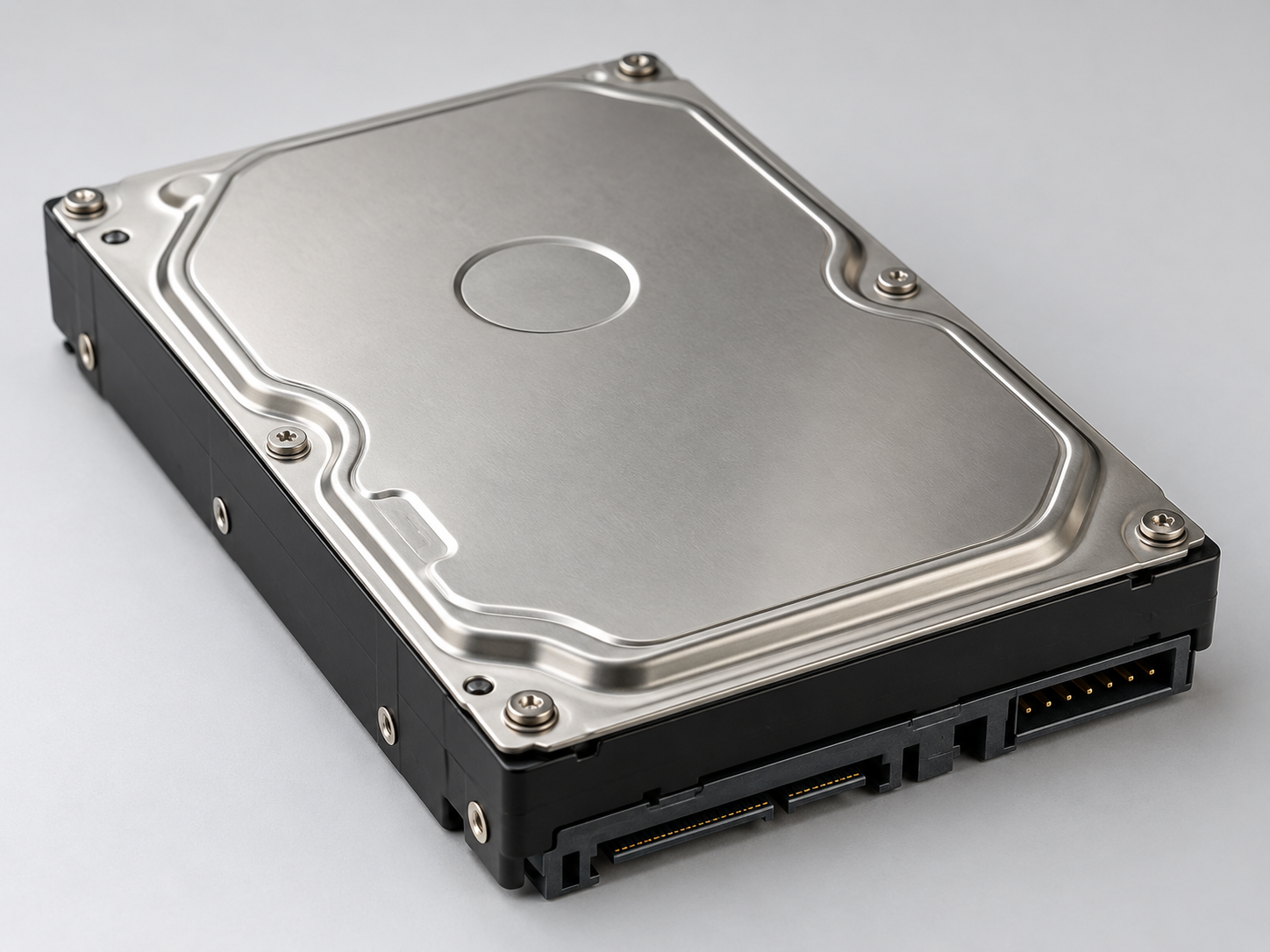
¿Para qué sirve? También almacena el sistema y los archivos, aunque usa platos magnéticos y suele ser más lento que un SSD.
Tarjeta gráfica
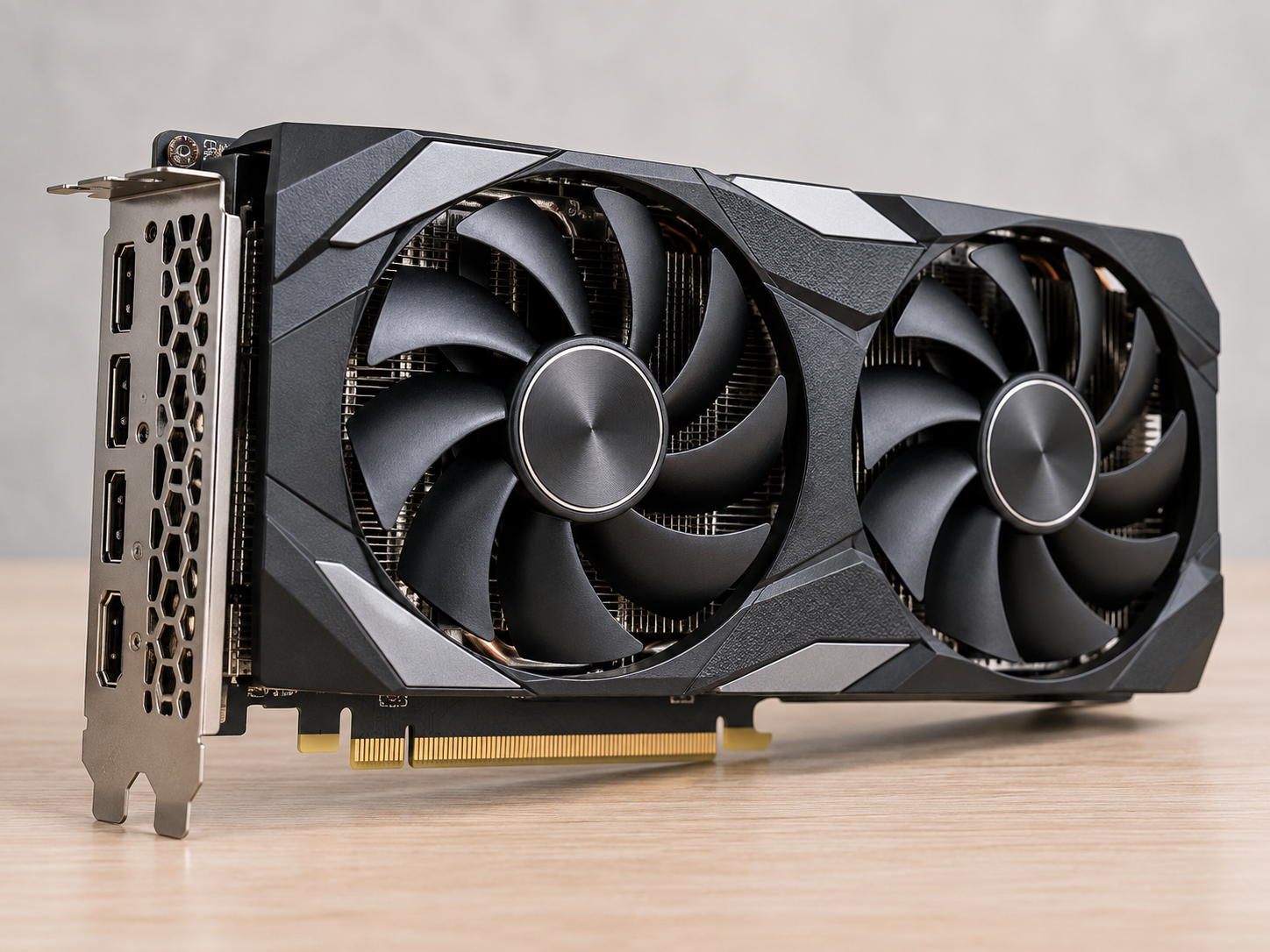
¿Para qué sirve? Procesa y genera la imagen que vemos en la pantalla. Es especialmente importante en juegos, diseño 3D y edición de vídeo.
Fuente de alimentación
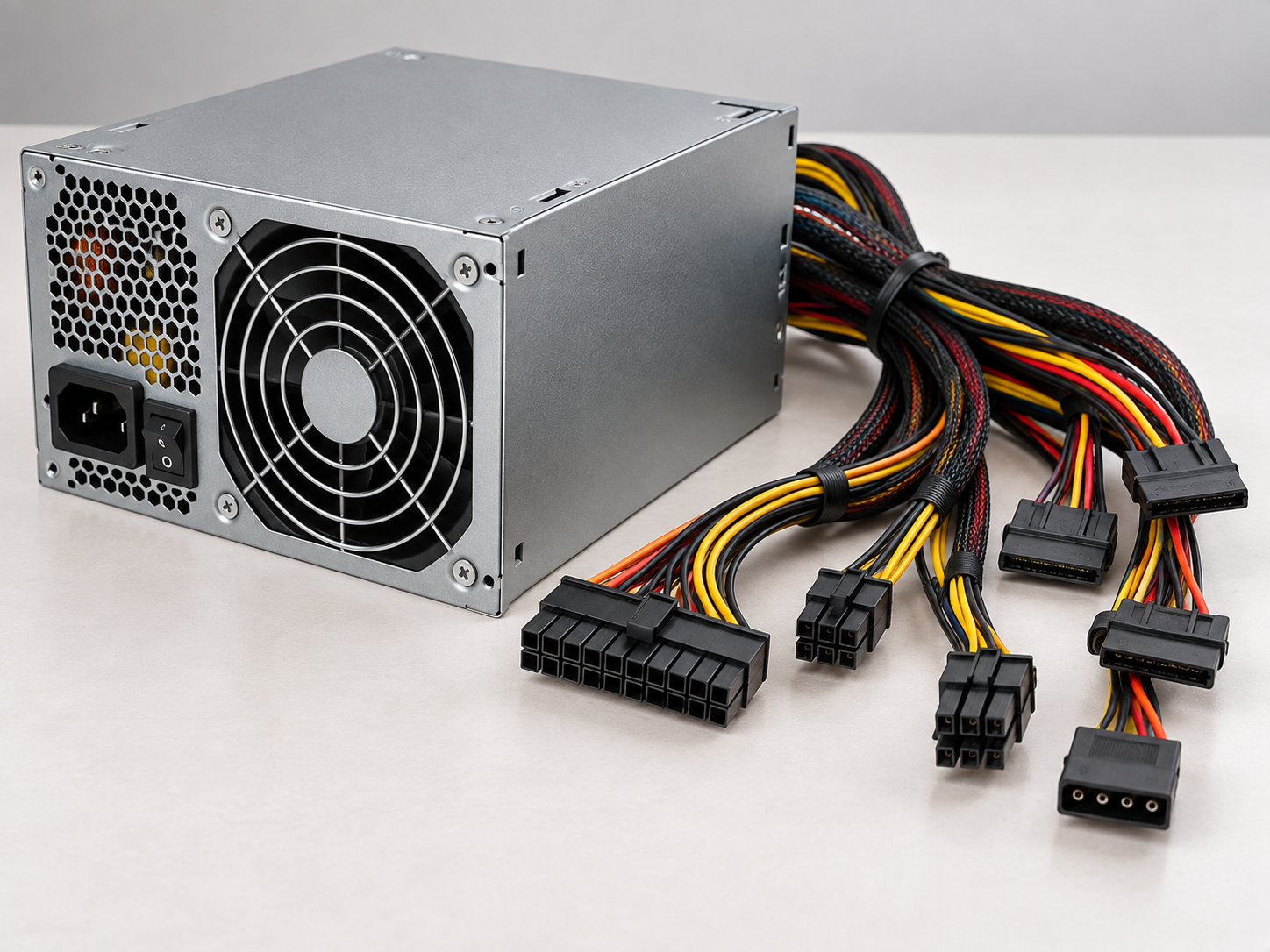
¿Para qué sirve? Convierte la corriente de la red en las tensiones que necesita el ordenador y reparte esa energía a todos los componentes.
Práctica guiada
- Utiliza un ordenador de sobremesa que puedas abrir con seguridad.
- Apágalo y desconéctalo completamente.
- Retira la tapa lateral.
- No desconectes ningún cable.
- Localiza placa base, RAM, fuente, disipador, almacenamiento y gráfica.
- Comprueba visualmente dónde están los ventiladores.
- Cierra de nuevo la caja.
Errores habituales
Mini evaluación
¿Qué componente conecta entre sí la mayoría de elementos del ordenador?
Puesto al día 2026 NUEVO
Si abres un ordenador comprado en los últimos años, verás cosas que no aparecen en los equipos antiguos. Conviene reconocerlas desde el primer día.
- SSD M.2 en la placa
- El almacenamiento ya no siempre es una caja con cables: muchos equipos solo llevan una «tarjetita» M.2 atornillada en la placa, a veces escondida bajo un disipador metálico.
- Refrigeración líquida AIO
- En lugar del disipador con ventilador, puede haber un bloque sobre la CPU con dos tubos que van a un radiador con ventiladores.
- Cable 12V-2x6
- Las gráficas potentes recientes usan un conector de 16 pines (sucesor del 12VHPWR). Debe entrar hasta el fondo y no doblarse junto al conector.
- Cristal templado y RGB
- Muchas cajas tienen un lateral de cristal y ventiladores con luces. El cristal se quita con cuidado: pesa y se puede romper.
- Placas «back-connect»
- Algunas placas nuevas tienen los conectores por detrás, para que no se vean los cables. No te extrañe no encontrarlos a la vista.
- Gráfica integrada
- Muchos PC de oficina no llevan tarjeta gráfica: la imagen la genera el propio procesador.
Fotos reales
Fotografías de Wikipedia y Wikimedia Commons; pulsa «Wikipedia» en cada una para ver autor y licencia.
Lo que tienes que saber
Marca cada punto cuando lo sepas explicar sin mirar. Se guarda en este navegador.
Test de la lección · 15 preguntas
Glosario con fotos
Videoteca de apoyo
Vídeos libres que se ven aquí mismo y, en cada tema, un botón para buscar más en YouTube. Complementan el vídeo de la lección.