
Primera práctica: identificar un ordenador real
Esta práctica reúne lo aprendido en todo el Módulo 1. El objetivo no es desmontar todavía el equipo por completo, sino reconocer piezas, conexiones y secuencia de funcionamiento.
Preparación y seguridad
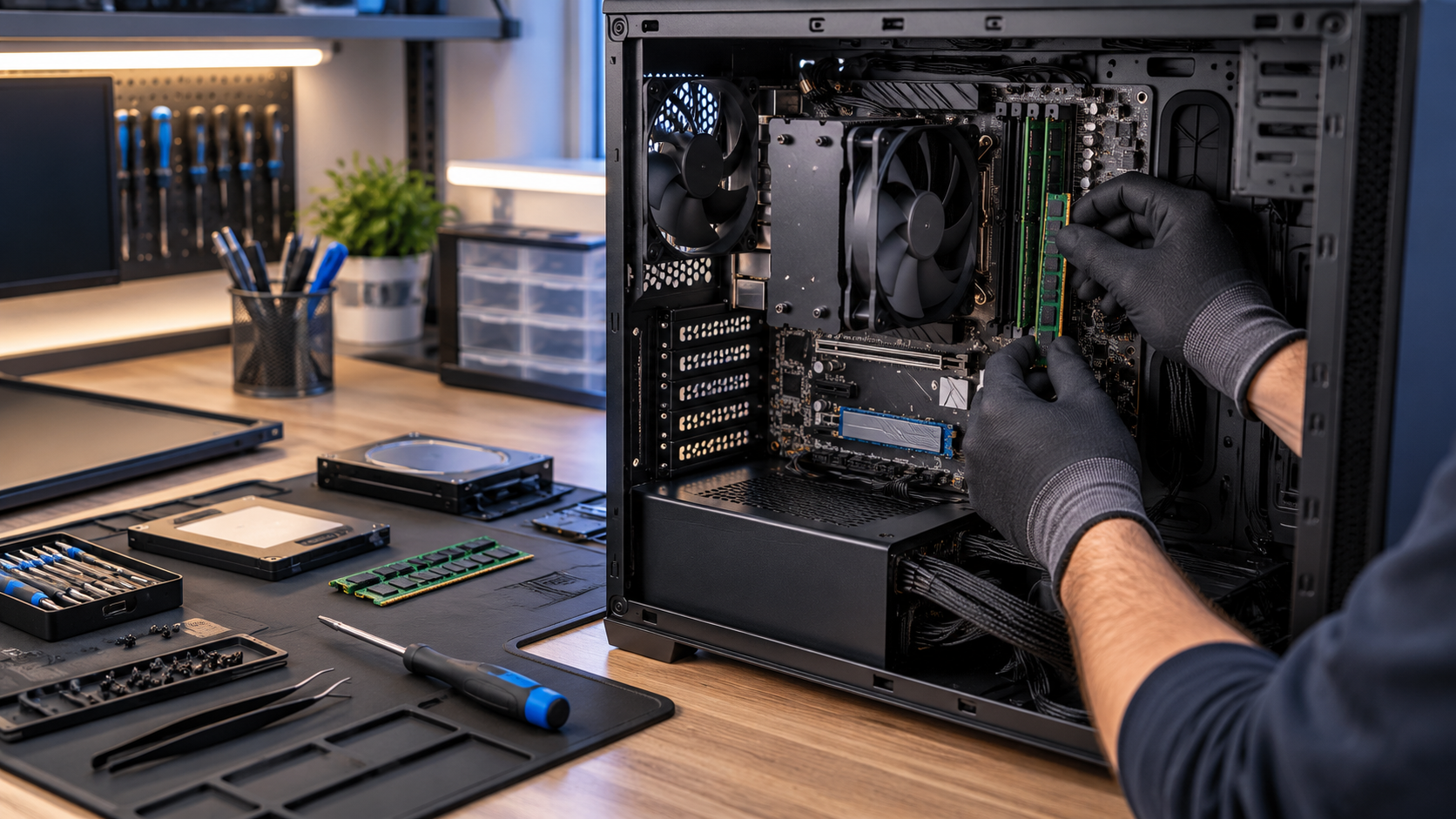
- Apaga el equipo.
- Desconecta alimentación y periféricos.
- Descarga electricidad estática.
- Trabaja en una mesa limpia y estable.
- No abras la fuente de alimentación.
Identificar componentes
- Placa base
- CPU y disipador
- RAM
- SSD/HDD
- GPU
- Fuente
- Ventiladores
Identificar conexiones
- ATX principal
- EPS/CPU
- PCIe
- SATA
- USB internos
- Panel frontal
- Ventiladores
Reconocer puertos externos
- USB
- USB-C
- HDMI/DisplayPort
- Ethernet
- Audio
Seguir el flujo de información
Explica con tus palabras qué ocurre cuando abrimos un programa:
- Almacenamiento
- RAM
- CPU
- GPU
- Monitor
Encendido y BIOS/UEFI
- Cierra la caja o deja el equipo seguro.
- Conecta monitor y teclado.
- Enciende el PC.
- Entra en BIOS/UEFI.
- Comprueba CPU, RAM, almacenamiento y temperatura.
Lista de comprobación final
- Identifico la placa base.
- Identifico CPU/disipador.
- Identifico RAM.
- Diferencio SSD, NVMe y HDD.
- Identifico tarjeta gráfica y fuente.
- Reconozco puertos y conectores.
- Comprendo el flujo básico de información.
- Entiendo la secuencia POWER → POST → BIOS → sistema operativo.
Vídeo práctico del módulo
Repaso visual de componentes y conexiones estudiados durante el Módulo 1.
Evaluación final del Módulo 1
Si un ordenador enciende ventiladores pero no muestra imagen, ¿qué debemos hacer primero?
Puesto al día 2026 NUEVO
Herramientas para la práctica
- Destornillador PH2
- Estrella de punta magnética: sirve para casi todos los tornillos del PC.
- Pulsera antiestática
- Con la pinza en una parte metálica de la caja.
- Linterna
- Para leer los nombres impresos en la placa.
- Bridas y bolsa para tornillos
- Para no perder nada.
- Móvil
- Haz fotos antes de tocar cualquier cable: te salvarán al volver a montar.
Programas gratuitos para identificar el equipo sin abrirlo
| Programa | Qué te dice |
|---|---|
| msinfo32 (Windows) | Procesador, RAM, modo de arranque, Secure Boot y modelo de placa. |
| Administrador de tareas | Uso de CPU, RAM, disco, red y GPU. |
| CPU-Z | Procesador, placa, RAM (tipo, velocidad y ranuras ocupadas). |
| HWiNFO | Todo el hardware, temperaturas y sensores. |
| CrystalDiskInfo | Salud de los discos (SMART) y horas de uso. |
| Comprobación de estado del PC | Si el equipo admite Windows 11. |
Ficha técnica del equipo de prácticas
Anota lo que identifiques. Se guarda automáticamente en este navegador.
Fotos reales
Fotografías de Wikipedia y Wikimedia Commons; pulsa «Wikipedia» en cada una para ver autor y licencia.
Lo que tienes que saber
Marca cada punto cuando lo sepas explicar sin mirar. Se guarda en este navegador.
Test de la lección · 15 preguntas
Glosario con fotos
Videoteca de apoyo
Vídeos libres que se ven aquí mismo y, en cada tema, un botón para buscar más en YouTube. Complementan el vídeo de la lección.