
Preparar la caja y la placa base
Con las piezas comprobadas, preparamos la caja (paneles, separadores, chapa trasera, ventiladores) y montamos procesador, memoria y M.2 en la placa fuera de la caja, que es mucho más cómodo.
Vista práctica
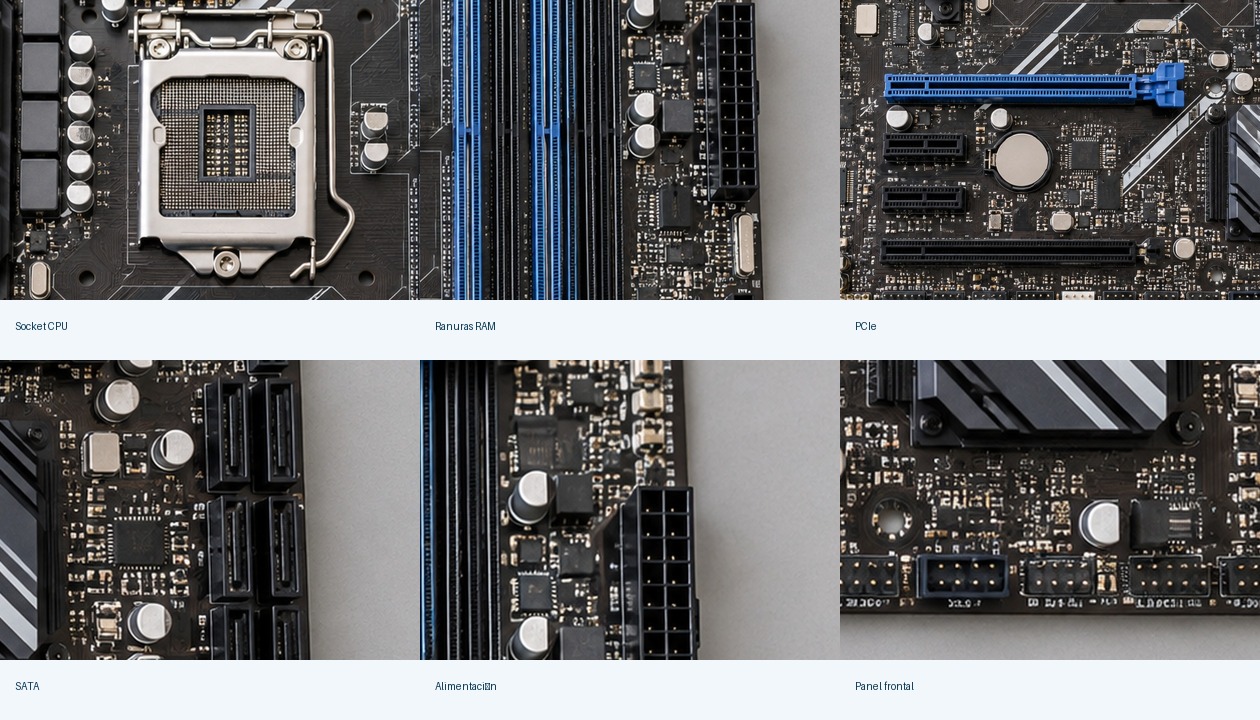
Observa la imagen y relaciona cada elemento con los pasos de la lección.
Abrir la caja
Retirar paneles y accesorios interiores sin forzar piezas.
Separadores
Comprobar que los separadores coinciden con los agujeros de la placa base.
Panel trasero
Instalar la chapa I/O si la placa no la lleva integrada.
Orden de montaje
Es más cómodo instalar CPU, RAM y M.2 en la placa antes de fijarla a la caja.
Cables de caja
Identificar previamente POWER, RESET, LEDs, USB y audio frontal.
Paso a paso: preparar la caja y la placa
- Abre la caja. Quita los dos paneles laterales (y el frontal si hace falta). Saca la bolsa de tornillos y los accesorios que vienen dentro.
- Separadores (standoffs). Son los «tacos» dorados que separan la placa del metal. Deben coincidir exactamente con los agujeros de tu placa. Muchas cajas traen uno central con pivote para guiar la placa.
- Separadores sobrantes. Si hay un separador donde la placa no tiene agujero, quítalo: tocaría la parte trasera de la placa y puede provocar un cortocircuito.
- Chapa trasera (I/O shield). Si la placa no la trae integrada, encájala desde dentro de la caja, en la orientación correcta, hasta oír clic en las cuatro esquinas. Ojo: los bordes cortan.
- Ventiladores de la caja. Revisa su orientación (las flechas del marco). Lo normal: delanteros meten aire; trasero y superiores lo sacan.
- Cables del panel frontal. Localiza POWER SW, RESET SW, POWER LED, HDD LED, USB 3, USB-C y audio (HD AUDIO). Pásalos por detrás de la bandeja.
- Montaje previo en la placa. Sobre la caja de cartón de la placa (no sobre la bolsa antiestática, que por fuera puede conducir): instala CPU, RAM y M.2 antes de meterla en la caja. Así trabajas mucho más cómodo.
Vídeo de apoyo
Vídeo visual de apoyo para repasar la secuencia de esta lección.
Práctica guiada
- Quita los paneles laterales y guárdalos en lugar seguro.
- Cuenta los agujeros de la placa y compáralos con los separadores de la caja.
- Coloca la chapa trasera (si la placa no la lleva integrada).
- Localiza y etiqueta los cables del panel frontal.
- Deja la placa sobre su caja de cartón, lista para montar CPU, RAM y M.2.
Mini evaluación
¿Para qué sirven los separadores de la caja?
Puesto al día 2026 NUEVO
- Chapa integrada
- Muchas placas actuales ya traen la chapa trasera montada: un paso menos y sin cortes.
- Cajas sin bahías
- Muchas cajas modernas no tienen bahías de 5,25" y apenas de 3,5": el almacenamiento va en M.2.
- Placas back-connect
- Algunas placas tienen los conectores por la parte trasera. Necesitan una caja compatible con ese hueco en la bandeja.
- Prueba en banco
- Muchos técnicos encienden la placa con CPU, RAM, disipador y fuente sobre la caja de cartón antes de meterla en la caja, para descartar piezas defectuosas.
Fotos reales
Fotografías de Wikipedia y Wikimedia Commons; pulsa «Wikipedia» en cada una para ver autor y licencia.
Lo que tienes que saber
Marca cada punto cuando lo sepas explicar sin mirar. Se guarda en este navegador.
Test de la lección · 15 preguntas
Glosario con fotos
Videoteca de apoyo
Vídeos libres que se ven aquí mismo y, en cada tema, un botón para buscar más en YouTube. Complementan el vídeo de la lección.