
Primer encendido, POST y BIOS
El momento de la verdad: primer encendido. Antes, una revisión completa; después, interpretar el POST, entrar en la UEFI, comprobar que se detecta todo y dejarla configurada para instalar el sistema.
Vista práctica
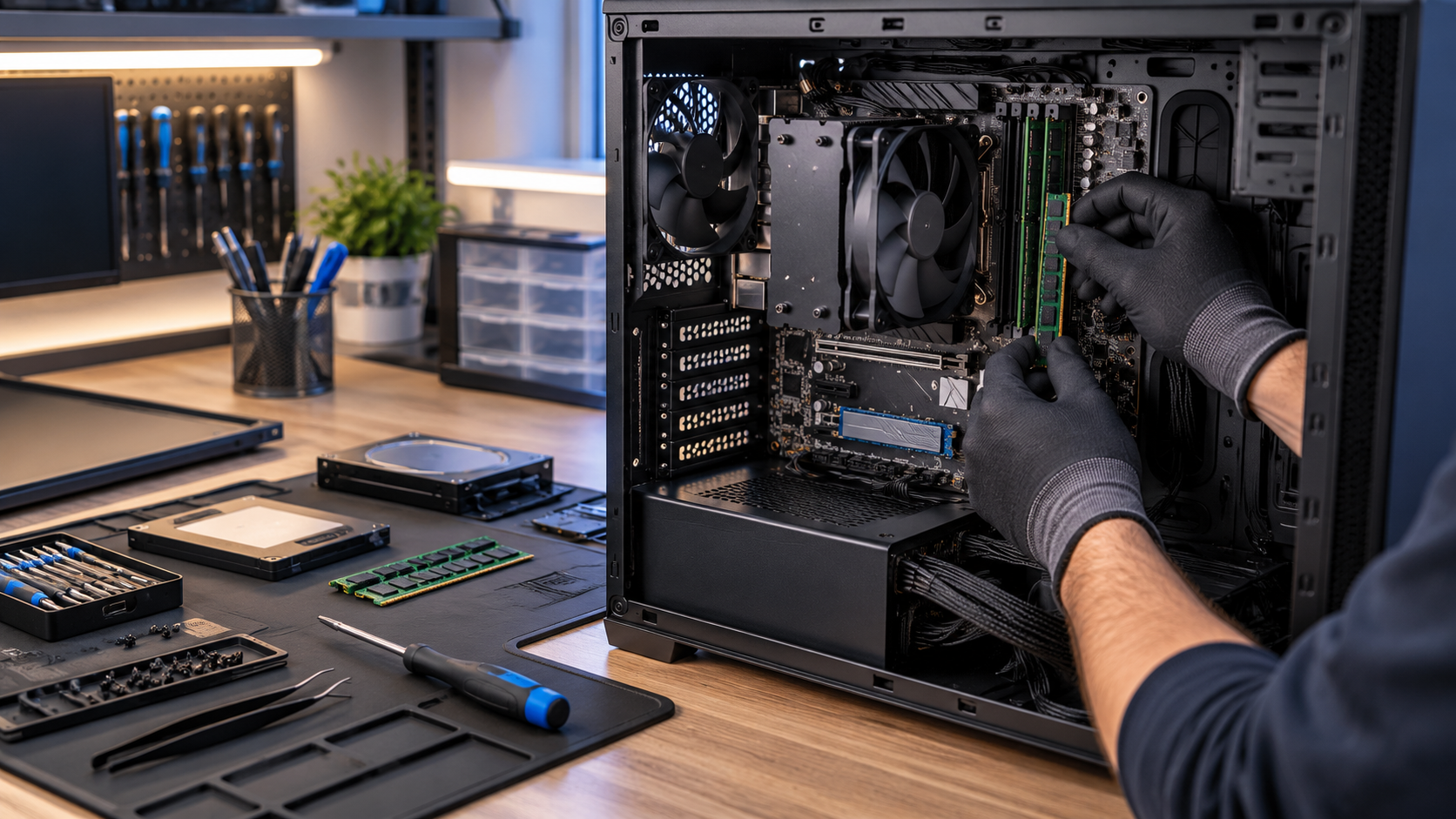
Observa la imagen y relaciona cada elemento con los pasos de la lección.
Revisión antes de corriente
Confirmar ATX, EPS, RAM, GPU, ventiladores y ausencia de tornillos sueltos.
Primer encendido
Conectar monitor, teclado y alimentación; pulsar POWER.
POST
Observar LEDs de diagnóstico, pitidos y aparición de imagen.
Entrar en BIOS/UEFI
Usar DEL/F2 u otra tecla indicada por el fabricante.
Verificar hardware
CPU, cantidad de RAM, unidades y temperaturas deben ser reconocidas.
Paso a paso: primer encendido y UEFI
- Revisión sin corriente. ATX 24 pines y EPS bien encajados, RAM con los cierres cerrados, gráfica atornillada y alimentada, ventilador en CPU_FAN, ningún tornillo suelto dentro y ningún cable tocando aspas.
- Conecta lo mínimo. Monitor, teclado, ratón y cable de corriente. El monitor, a la salida de la gráfica si la hay.
- Interruptor de la fuente. Ponlo en «I». Pulsa POWER.
- Espera. Con DDR5 nueva, el primer arranque puede tardar varios minutos sin imagen (entrenamiento de memoria). Observa los LED de diagnóstico o el código de la pantallita.
- Entra en la UEFI. Pulsa Supr o F2 repetidamente al encender.
- Comprueba. Modelo de CPU, cantidad total de RAM, discos detectados, temperatura de la CPU en reposo (normalmente 30–50 °C) y RPM de todos los ventiladores.
- Configura. Activa el perfil XMP/EXPO de la RAM, comprueba que TPM (PTT/fTPM) y Secure Boot están disponibles, ajusta la hora y el orden de arranque (pendrive primero para instalar).
- Actualiza la BIOS si hace falta. Si la versión es antigua o el fabricante lo recomienda para tu CPU.
- Guarda y sal. F10 → Guardar y reiniciar.
Vídeo de apoyo
Vídeo visual de apoyo para repasar la secuencia de esta lección.
Práctica guiada
- Repasa la lista de comprobación antes de enchufar.
- Conecta el monitor a la gráfica (o a la placa si no hay gráfica).
- Enciende y espera, sin tocar nada, al menos 2–3 minutos si es DDR5.
- Entra en la UEFI y comprueba CPU, RAM, discos, temperaturas y ventiladores.
- Activa XMP/EXPO, revisa TPM y Secure Boot y guarda los cambios.
Mini evaluación
¿Qué es POST?
Puesto al día 2026 NUEVO
| Síntoma | Qué revisar primero |
|---|---|
| No hace nada | Interruptor de la fuente, cable, conector POWER SW, ATX 24 pines. |
| Ventiladores giran, sin imagen | Esperar el entrenamiento DDR5; monitor en la gráfica; LED de diagnóstico. |
| LED DRAM encendido | Reinsertar RAM; probar un solo módulo en la ranura A2. |
| LED CPU encendido | Cable EPS; BIOS compatible con el procesador; pines del socket. |
| LED VGA encendido | Gráfica bien insertada y alimentada; cable de vídeo. |
| LED BOOT encendido | Normal si no hay sistema instalado: entra en la UEFI. |
| Se reinicia en bucle | Borrar la CMOS (jumper CLR_CMOS o quitar la pila un minuto). |
Asistente: ¿por qué no arranca?
Fotos reales
Fotografías de Wikipedia y Wikimedia Commons; pulsa «Wikipedia» en cada una para ver autor y licencia.
Lo que tienes que saber
Marca cada punto cuando lo sepas explicar sin mirar. Se guarda en este navegador.
Test de la lección · 15 preguntas
Glosario con fotos
Videoteca de apoyo
Vídeos libres que se ven aquí mismo y, en cada tema, un botón para buscar más en YouTube. Complementan el vídeo de la lección.