
Arrancar desde USB y configurar UEFI
Boot Menu, UEFI USB, Secure Boot y orden de arranque.
Apoyo visual real y práctico
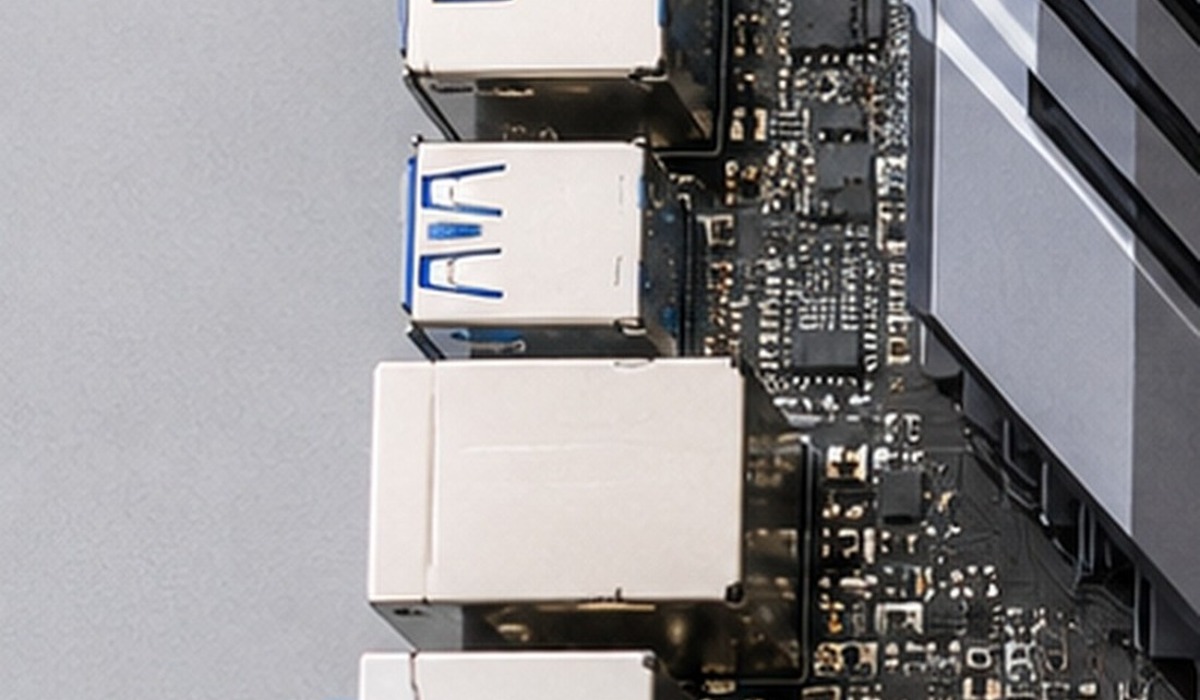
Boot Menu
El menú de arranque temporal evita modificar permanentemente el orden de arranque. Las teclas habituales son F12, F11, F8 o ESC según fabricante.
Elegir UEFI USB
En equipos modernos conviene arrancar el medio en modo UEFI para que la instalación trabaje con GPT y partición EFI.
Secure Boot
Windows 11 funciona con Secure Boot. Linux moderno también puede hacerlo, aunque algunas herramientas o sistemas antiguos pueden requerir ajustes.
Orden de arranque
Si el USB vuelve a iniciar tras reiniciar la instalación, hay que retirar el pendrive o volver a poner el disco interno como primera opción.
Síntomas de error
Si el USB no aparece, revisar creación del medio, puerto USB, modo UEFI y si la BIOS detecta correctamente el dispositivo.
Paso a paso: arrancar el instalador
- Conecta antes de encender. Usa un puerto USB de la placa (trasero en sobremesa).
- Menú de arranque. Al encender, pulsa varias veces la tecla: ASUS F8, MSI F11, Gigabyte F12, Dell F12, HP Esc → F9, Lenovo F12 o botón Novo, Acer F12.
- Elige «UEFI: nombre del pendrive». Así el instalador trabajará en UEFI + GPT.
- Desde Windows. Si no da tiempo: Configuración → Sistema → Recuperación → Inicio avanzado → «Usar un dispositivo» → el pendrive.
- Secure Boot. Déjalo activado: Windows 11 y Ubuntu arrancan con él. Desactívalo solo para herramientas que lo exijan y vuelve a activarlo.
- Pantalla del instalador. Windows: elegir idioma. Ubuntu: menú GRUB «Try or Install Ubuntu».
- Al primer reinicio. Retira el pendrive o deja que arranque desde el disco.
Vídeo externo de apoyo
Vídeo general del módulo (requiere Internet). Al final de la página, en la videoteca, tienes vídeos concretos de esta lección.
Práctica guiada
- Conecta el pendrive y enciende pulsando la tecla del menú de arranque (F8, F11, F12 o Esc).
- Fotografía o anota cómo aparece el pendrive: ¿hay entrada «UEFI:»?
- Arranca desde la entrada UEFI y llega hasta la primera pantalla del instalador.
- Cancela, reinicia y entra en la UEFI: comprueba que Secure Boot está activo y CSM desactivado.
- Explica qué harías si el pendrive no apareciera.
Mini evaluación
Si el pendrive aparece dos veces en el menú de arranque, ¿cuál eliges en un PC moderno?
Puesto al día 2026 NUEVO
- Teclas en portátiles
- Muchos portátiles necesitan mantener Fn (F12 = Fn + F12). Algunos Lenovo tienen un botón diminuto «Novo» junto a la clavija de carga.
- SBAT y GRUB antiguos
- Desde 2024 Windows revoca cargadores GRUB antiguos: pendrives de Linux viejos pueden dar «Security Policy Violation». Descarga la versión actual.
- Certificados 2026
- Los certificados de Secure Boot de 2011 se renuevan este año. Mantén la BIOS al día y usa medios recientes.
- Máquina virtual
- Para practicar sin riesgo: VirtualBox, VMware o Hyper-V. Hyper-V «Generación 2» y VirtualBox con «Habilitar EFI» y TPM simulan un PC moderno.
El USB no arranca: diagnóstico
Fotos reales
Fotografías de Wikipedia y Wikimedia Commons; pulsa «Wikipedia» en cada una para ver autor y licencia.
Lo que tienes que saber
Marca cada punto cuando lo sepas explicar sin mirar. Se guarda en este navegador.
Test de la lección · 15 preguntas
Glosario con fotos
Videoteca de apoyo
Vídeos libres que se ven aquí mismo y, en cada tema, un botón para buscar más en YouTube. Complementan el vídeo de la lección.