
Tarjeta gráfica, fuente de alimentación y refrigeración
En esta lección veremos tres áreas muy relacionadas con el rendimiento y la estabilidad del PC: generación de imagen, alimentación eléctrica y control de temperatura. Entenderlas es esencial antes de empezar con diagnóstico de averías.
Tarjeta gráfica · GPU
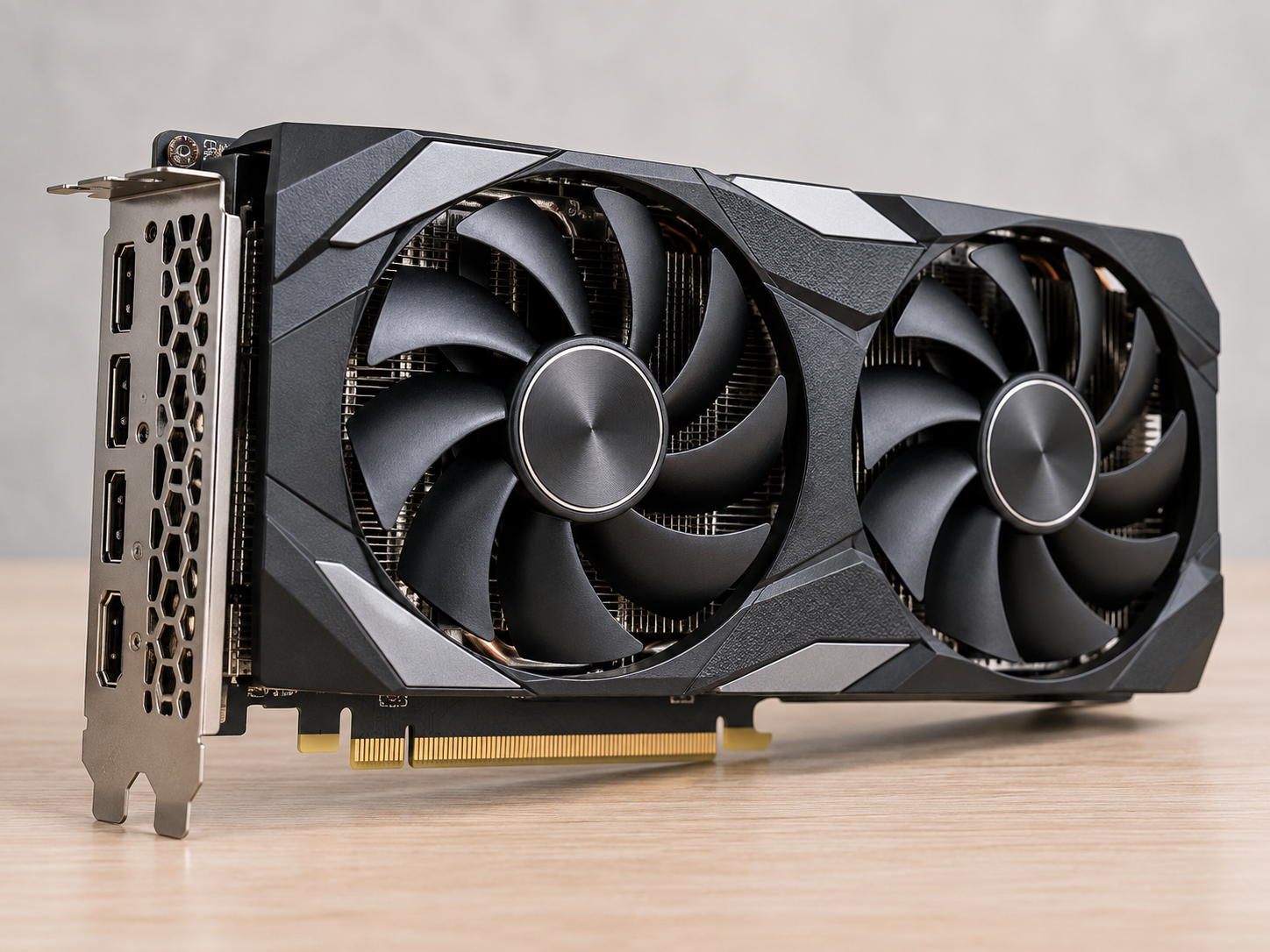
La tarjeta gráfica procesa la información visual y genera las imágenes que vemos en el monitor.
- Procesa gráficos 2D y 3D.
- Acelera vídeo, diseño y renderizado.
- Puede disponer de memoria propia (VRAM).
- Se instala normalmente en una ranura PCI Express.
Gráfica integrada y dedicada
Integrada: forma parte del procesador o del sistema y comparte recursos con el equipo.
Dedicada: es una tarjeta independiente con su propia GPU y memoria de vídeo.
VRAM y salidas de vídeo
La VRAM es memoria dedicada para datos gráficos: texturas, imágenes, búferes y otros elementos visuales.
- HDMI
- DisplayPort
- DVI en equipos antiguos
- USB-C/Thunderbolt en algunos equipos
Fuente de alimentación · PSU
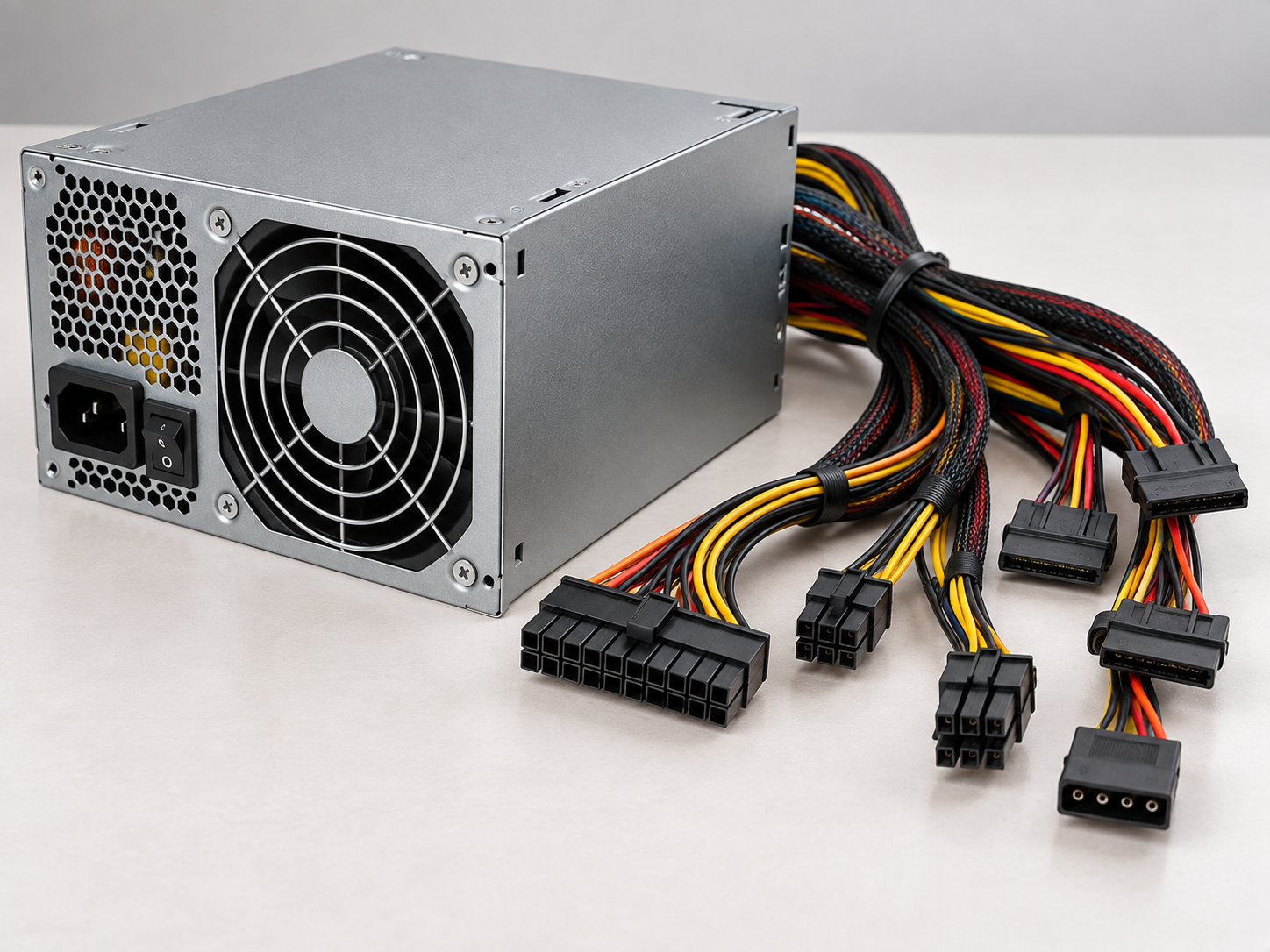
La fuente transforma la corriente de la red eléctrica en tensiones que el ordenador puede utilizar de forma segura.
- Alimenta la placa base.
- Alimenta el procesador.
- Alimenta tarjetas gráficas que lo requieren.
- Alimenta discos, SSD y otros dispositivos.
Potencia y conectores
La potencia se expresa en vatios (W), pero no debemos elegir una fuente únicamente por el número de vatios.
- Conector ATX principal.
- Conector CPU/EPS.
- PCIe para tarjeta gráfica.
- SATA para almacenamiento.
Eficiencia 80 PLUS
La certificación 80 PLUS se utiliza para identificar determinados niveles de eficiencia energética de una fuente.
Una fuente más eficiente desperdicia menos energía en forma de calor para una determinada carga.
Refrigeración del procesador
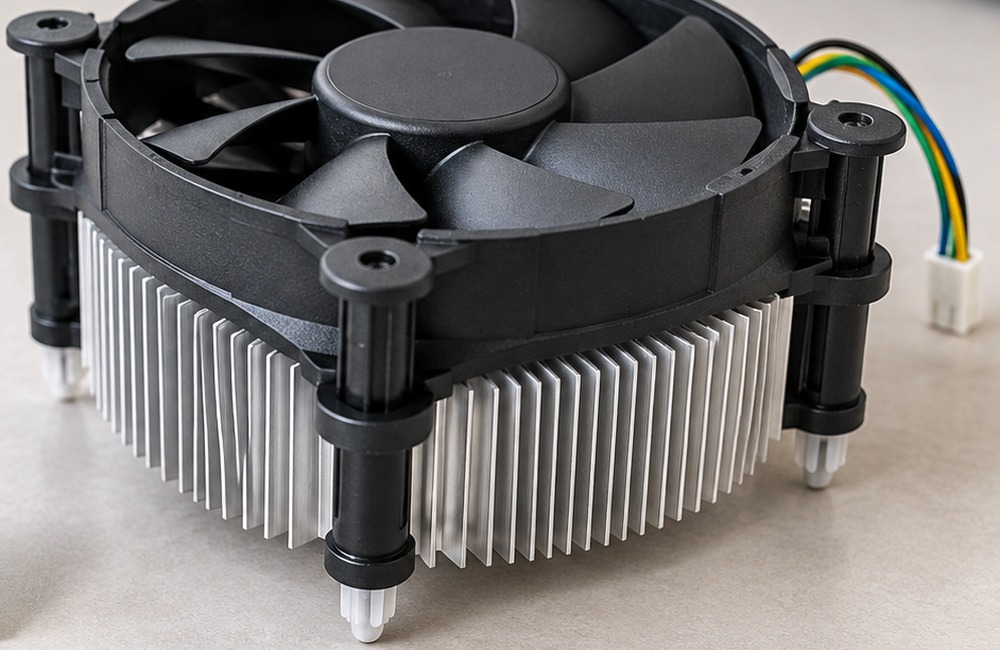
El procesador genera calor. El disipador absorbe ese calor y el ventilador ayuda a transferirlo al aire.
- Disipador de aluminio o cobre.
- Ventilador.
- Pasta térmica.
- Anclaje correcto al socket.
Flujo de aire de la caja
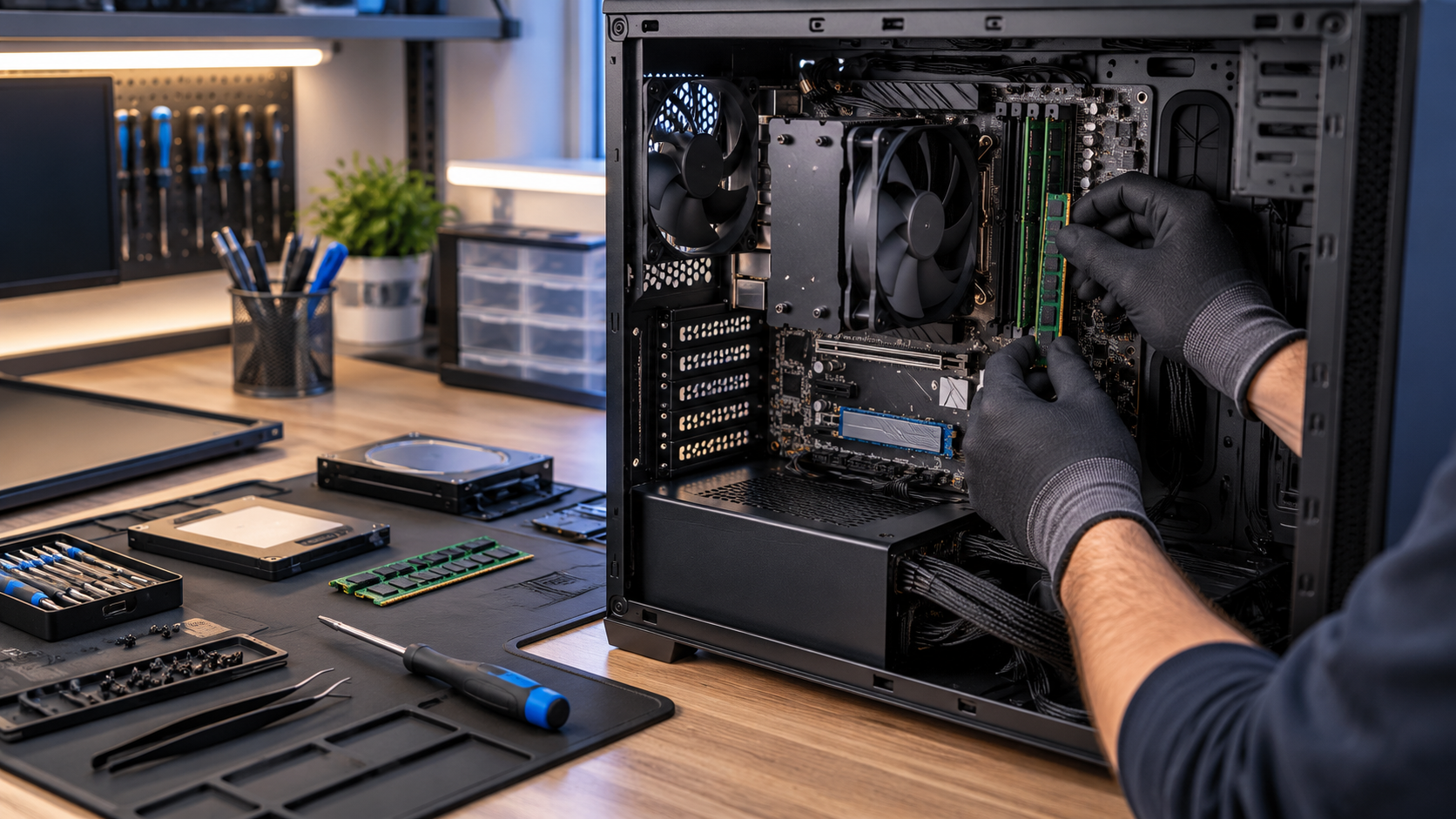
La refrigeración no depende únicamente del disipador de CPU. También debemos mover aire correctamente dentro de la caja.
- Ventiladores delanteros/laterales: normalmente entrada.
- Ventilador trasero/superior: normalmente salida.
- Cables ordenados para no bloquear el flujo.
- Filtros limpios.
Pasta térmica
La pasta térmica rellena pequeñas imperfecciones entre el procesador y la base del disipador.
Su función no es “enfriar” por sí sola, sino mejorar la transferencia de calor entre ambas superficies.
Síntomas de problemas térmicos o de alimentación
- El PC se apaga al exigirle rendimiento.
- Reinicios aleatorios.
- Ventiladores siempre al máximo.
- Rendimiento que cae después de unos minutos.
- La gráfica deja de dar imagen bajo carga.
- El ordenador no arranca o se apaga inmediatamente.
Cómo se relacionan gráfica, fuente y refrigeración
- La tarjeta gráfica consume energía de la fuente.
- Al trabajar, GPU y memoria generan calor.
- Sus ventiladores y disipador evacuan ese calor.
- Los ventiladores de caja expulsan el aire caliente.
- La fuente debe mantener una alimentación estable durante la carga.
Vídeo de la lección
GPU, fuente y refrigeración
Repaso visual de los tres bloques y de su relación con la estabilidad del ordenador.
- Tarjeta gráfica y VRAM.
- Fuente y conectores.
- Disipación y flujo de aire.
- Síntomas habituales de fallo.
Práctica guiada
- Localiza la tarjeta gráfica de un PC y comprueba si usa alimentación adicional.
- Identifica la potencia indicada en la etiqueta externa de la fuente sin abrirla.
- Localiza ventiladores de entrada y salida de la caja.
- Comprueba visualmente si hay polvo o cables bloqueando el flujo de aire.
- Explica qué revisarías si el equipo se apaga únicamente cuando ejecuta juegos.
Mini evaluación
¿Cuál es una función principal de la fuente de alimentación?
Puesto al día 2026 NUEVO
Tarjetas gráficas actuales
- NVIDIA
- GeForce RTX serie 50 (2025), con memoria GDDR7 y generación de fotogramas por IA (DLSS).
- AMD
- Radeon RX serie 9000 (2025), con FSR para escalado por IA.
- Intel
- Arc serie B: opción económica con buena relación precio-rendimiento.
- VRAM
- Hoy 8 GB se quedan cortos en juegos nuevos; lo cómodo son 12–16 GB.
Fuentes de alimentación
- ATX 3.0 / 3.1
- Fuentes preparadas para los picos de consumo de las gráficas modernas, con conector nativo de 16 pines.
- 12V-2x6
- Evolución del 12VHPWR. Debe entrar hasta el fondo (hasta oír o notar el clic) y no doblarse en los primeros 3–4 cm. Un conector mal metido puede fundirse.
- 80 PLUS y Cybenetics
- Certificados de eficiencia (Bronze, Gold, Platinum…). Cybenetics además mide el ruido.
- Modular
- Los cables se quitan y se ponen. Nunca mezcles cables de fuentes distintas: el orden de los pines cambia entre marcas.
Refrigeración
- Temperaturas
- Los procesadores actuales están diseñados para trabajar hasta 95–100 °C bajo carga sin dañarse; por encima reducen su velocidad (thermal throttling).
- AIO
- Refrigeración líquida cerrada: bomba, tubos y radiador de 240, 280 o 360 mm.
- Presión positiva
- Un poco más de aire entrando que saliendo: entra menos polvo por las rendijas.
- Pasta térmica
- Una cantidad como un guisante en el centro. Algunos usan láminas de grafito o material de cambio de fase.
Calculadora de fuente de alimentación
Calcula la potencia recomendada de la fuente a partir del consumo de CPU y gráfica.
Orientativo. Usa el consumo real de tus componentes (TDP de la CPU y TBP/TGP de la gráfica) que da el fabricante.
Fotos reales
Fotografías de Wikipedia y Wikimedia Commons; pulsa «Wikipedia» en cada una para ver autor y licencia.
Lo que tienes que saber
Marca cada punto cuando lo sepas explicar sin mirar. Se guarda en este navegador.
Test de la lección · 15 preguntas
Glosario con fotos
Videoteca de apoyo
Vídeos libres que se ven aquí mismo y, en cada tema, un botón para buscar más en YouTube. Complementan el vídeo de la lección.