
Puertos y conectores del ordenador
Aprenderás a reconocer los conectores externos e internos más habituales, para qué sirve cada uno, por qué no todos son intercambiables y qué debemos comprobar cuando un dispositivo no funciona.
Panel trasero: reconocer antes de conectar
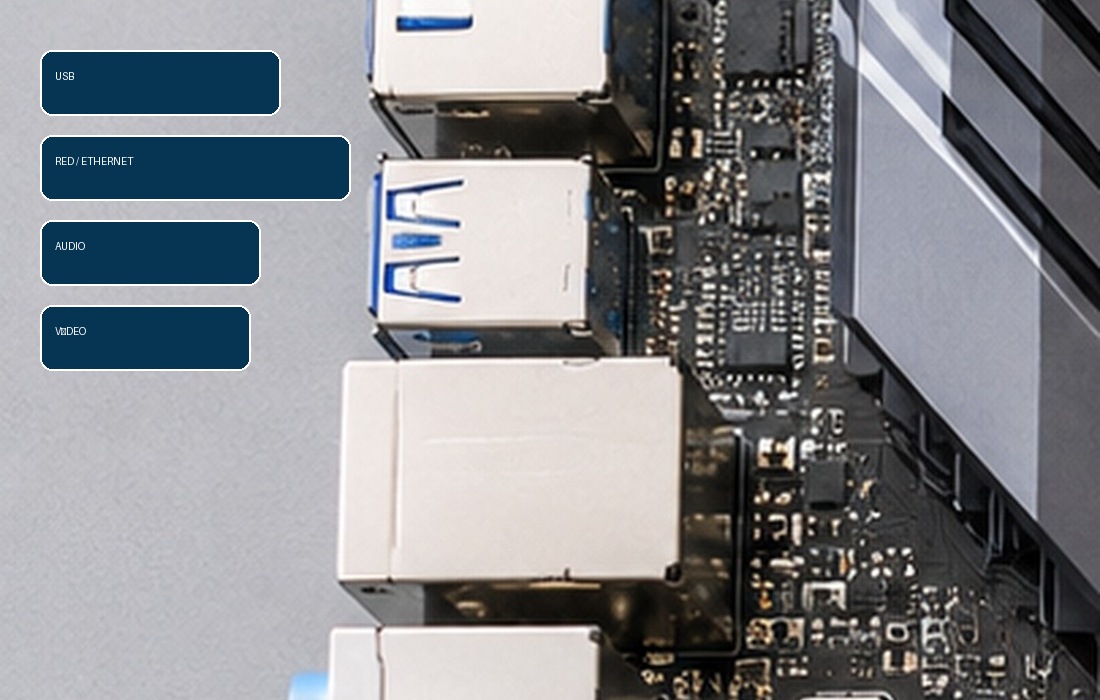
En la parte trasera del ordenador encontramos conexiones para periféricos, red, sonido y vídeo.
- USB para periféricos y almacenamiento.
- Ethernet para red cableada.
- Audio para altavoces, auriculares y micrófono.
- Vídeo para conectar monitores.
USB
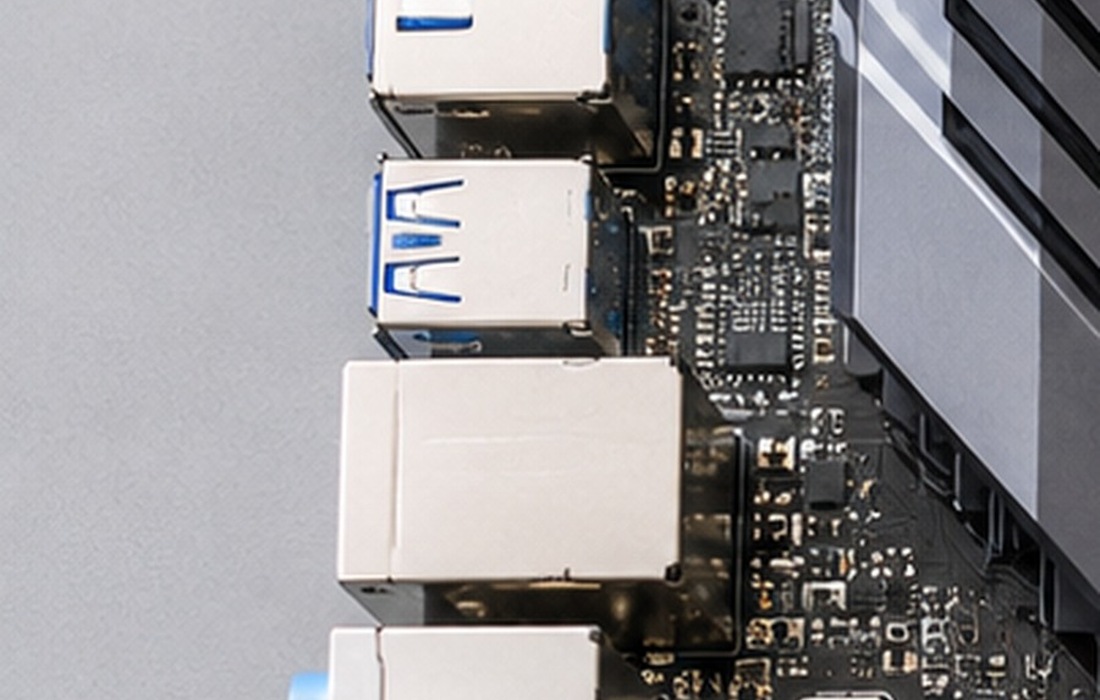
USB es una familia de conexiones utilizada para datos, alimentación y periféricos.
- Teclado y ratón.
- Pendrive y discos externos.
- Impresoras.
- Cámaras y teléfonos.
USB-A y USB-C
USB-A es el conector rectangular tradicional. USB-C es más pequeño y reversible.
USB-C puede transportar datos, energía y, en algunos equipos, vídeo; pero eso depende del puerto y del dispositivo.
HDMI, DisplayPort y otras salidas de vídeo
Estas conexiones llevan la señal de imagen desde el ordenador al monitor o televisor.
- HDMI: muy común en monitores y televisores.
- DisplayPort: frecuente en monitores de PC.
- DVI/VGA: presentes en equipos antiguos.
Ethernet · RJ45
El puerto Ethernet conecta el ordenador a una red mediante cable.
- Acceso a Internet.
- Red local.
- Servidores y almacenamiento de red.
- Conexión estable y baja latencia.
Conectores de audio
Los conectores de audio analógico suelen utilizar minijack de 3,5 mm y pueden estar identificados por colores o símbolos.
- Salida de altavoces/auriculares.
- Entrada de micrófono.
- Entrada de línea.
Conectores internos del panel frontal
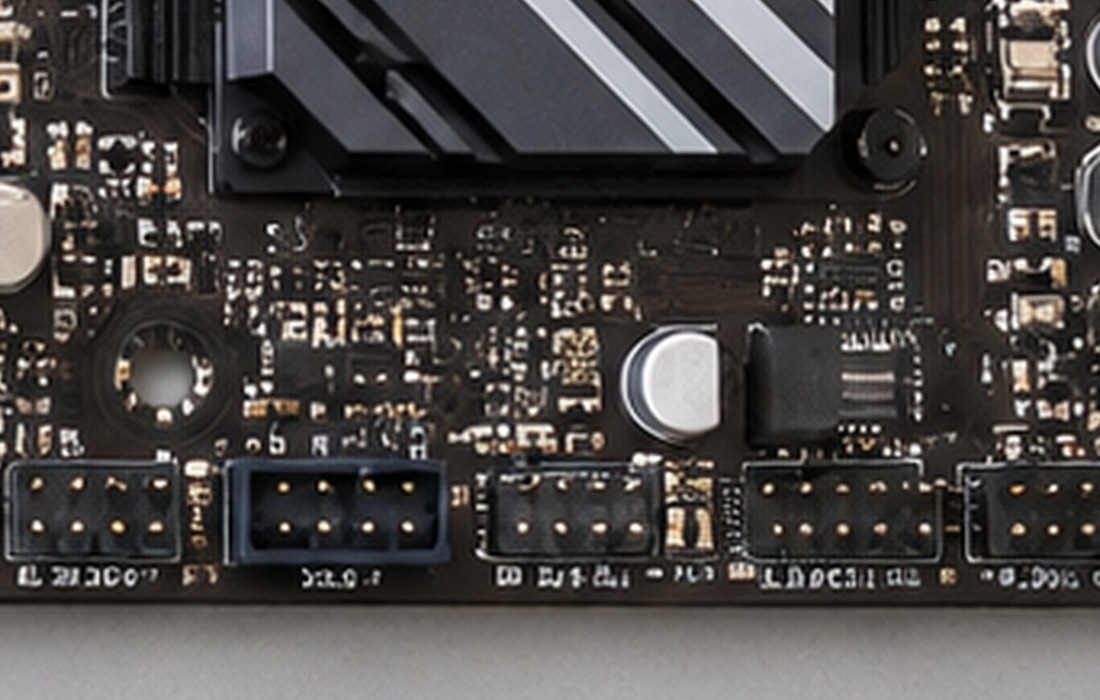
La caja del PC se conecta a la placa base mediante pequeños cables internos.
- POWER SW: botón de encendido.
- RESET SW: botón de reinicio.
- POWER LED: luz de encendido.
- HDD LED: actividad de almacenamiento.
- USB frontal.
- Audio frontal.
Conectores de alimentación
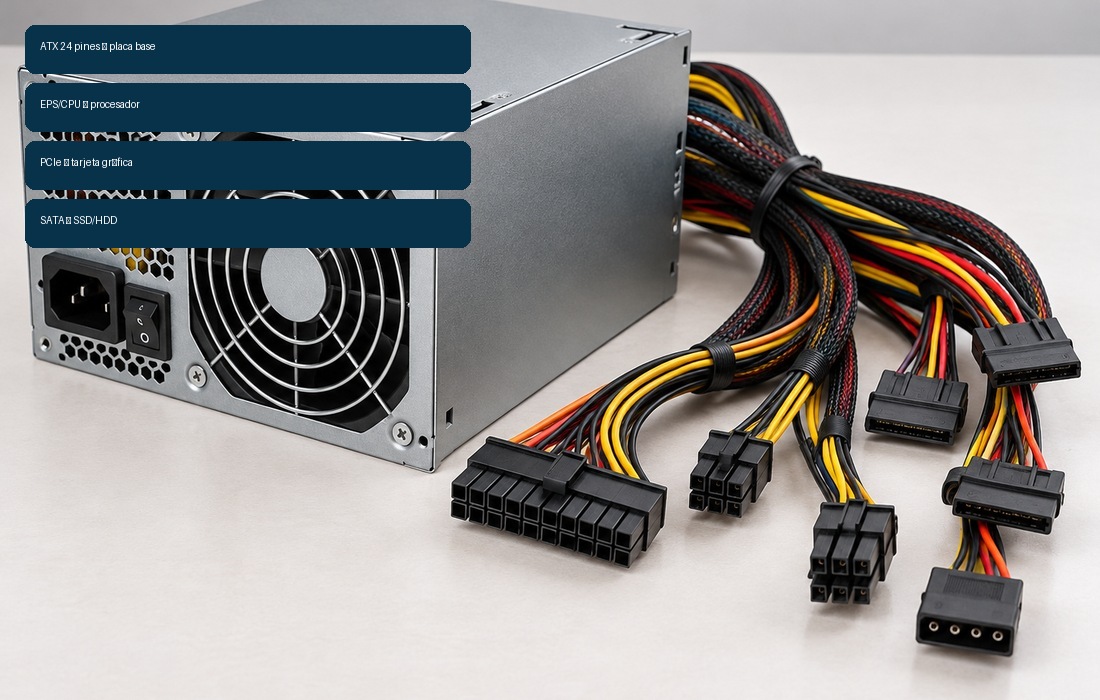
La fuente distribuye energía mediante varios tipos de conectores.
- ATX 24 pines → placa base.
- EPS/CPU → alimentación del procesador.
- PCIe → tarjeta gráfica.
- SATA → SSD, HDD y otros dispositivos.
SATA de datos
El cable SATA de datos conecta un SSD SATA o HDD con la placa base.
El mismo disco necesita además un cable de alimentación SATA procedente de la fuente.
Conectores de ventiladores
La placa base incluye conectores para ventiladores como CPU_FAN y SYS_FAN/CHA_FAN.
- CPU_FAN: ventilador del procesador.
- SYS/CHA_FAN: ventiladores de caja.
- Algunos admiten regulación PWM.
Qué revisar cuando un puerto no funciona
- Comprobar físicamente el cable y el conector.
- Probar otro puerto.
- Probar el dispositivo en otro ordenador.
- Revisar drivers y administrador de dispositivos.
- Comprobar configuración de BIOS/UEFI si procede.
- Revisar conectores internos si falla un puerto frontal.
Vídeo de la lección
Reconocimiento de puertos y conectores
Repaso visual de conexiones externas e internas y de los errores de conexión más habituales.
- USB y USB-C.
- Vídeo, red y audio.
- Panel frontal.
- Alimentación y SATA.
Práctica guiada
- Identifica todos los puertos traseros de un ordenador.
- Localiza USB, red, audio y vídeo.
- Abre un PC de práctica y localiza ATX, CPU, SATA y panel frontal.
- Comprueba dónde está conectado el ventilador de CPU.
- Explica qué revisarías si un USB frontal no funciona.
Mini evaluación
¿Qué cable conecta normalmente un HDD o SSD SATA con la placa base para transmitir datos?
Puesto al día 2026 NUEVO
Los nombres de los puertos USB han cambiado varias veces y confunden a todo el mundo. Esta tabla pone orden.
| Nombre actual | Nombres antiguos | Velocidad |
|---|---|---|
| USB 2.0 | USB 2.0 Hi-Speed | 480 Mb/s |
| USB 5 Gbps | USB 3.0 · USB 3.1 Gen 1 · USB 3.2 Gen 1 | 5 Gb/s |
| USB 10 Gbps | USB 3.1 Gen 2 · USB 3.2 Gen 2 | 10 Gb/s |
| USB 20 Gbps | USB 3.2 Gen 2x2 (solo USB-C) | 20 Gb/s |
| USB4 40 Gbps | USB4 | 40 Gb/s |
| USB4 80 Gbps | USB4 versión 2.0 | 80 Gb/s |
- Thunderbolt 4 / 5
- Puertos USB-C de alto rendimiento: 40 Gb/s (TB4) y 80 Gb/s (TB5). Llevan el símbolo del rayo.
- USB-C Power Delivery
- Carga hasta 100 W, y hasta 240 W con cables y equipos compatibles. Desde abril de 2026 los portátiles nuevos vendidos en la UE deben poder cargarse por USB-C.
- HDMI 2.1
- Hasta 48 Gb/s: 4K a 120 Hz u 8K. Ya se ha anunciado HDMI 2.2.
- DisplayPort 2.1
- La conexión preferida para monitores de PC de alta frecuencia.
- Ethernet
- Hoy es habitual 2,5 Gb/s en placas nuevas (además del clásico 1 Gb/s).
- Wi-Fi 7
- Lo último en inalámbrico. Las placas llevan conectores roscados para las antenas.
- USB-C frontal
- Las cajas modernas usan un conector interno pequeño (USB 3.2 Gen 2 de 20 pines) distinto del USB 3.0 azul de 19 pines.
- Colores
- Azul suele ser 5 Gb/s; rojo o verde azulado, 10 Gb/s, pero no es una norma obligatoria: mira el símbolo o el manual.
Fotos reales
Fotografías de Wikipedia y Wikimedia Commons; pulsa «Wikipedia» en cada una para ver autor y licencia.
Lo que tienes que saber
Marca cada punto cuando lo sepas explicar sin mirar. Se guarda en este navegador.
Test de la lección · 15 preguntas
Glosario con fotos
Videoteca de apoyo
Vídeos libres que se ven aquí mismo y, en cada tema, un botón para buscar más en YouTube. Complementan el vídeo de la lección.