
Instalar RAM, M.2 y almacenamiento
Memoria y almacenamiento se instalan en minutos, pero un módulo mal encajado o la ranura equivocada dan muchos quebraderos de cabeza. Veremos RAM en doble canal, SSD M.2 y unidades SATA.
Vista práctica
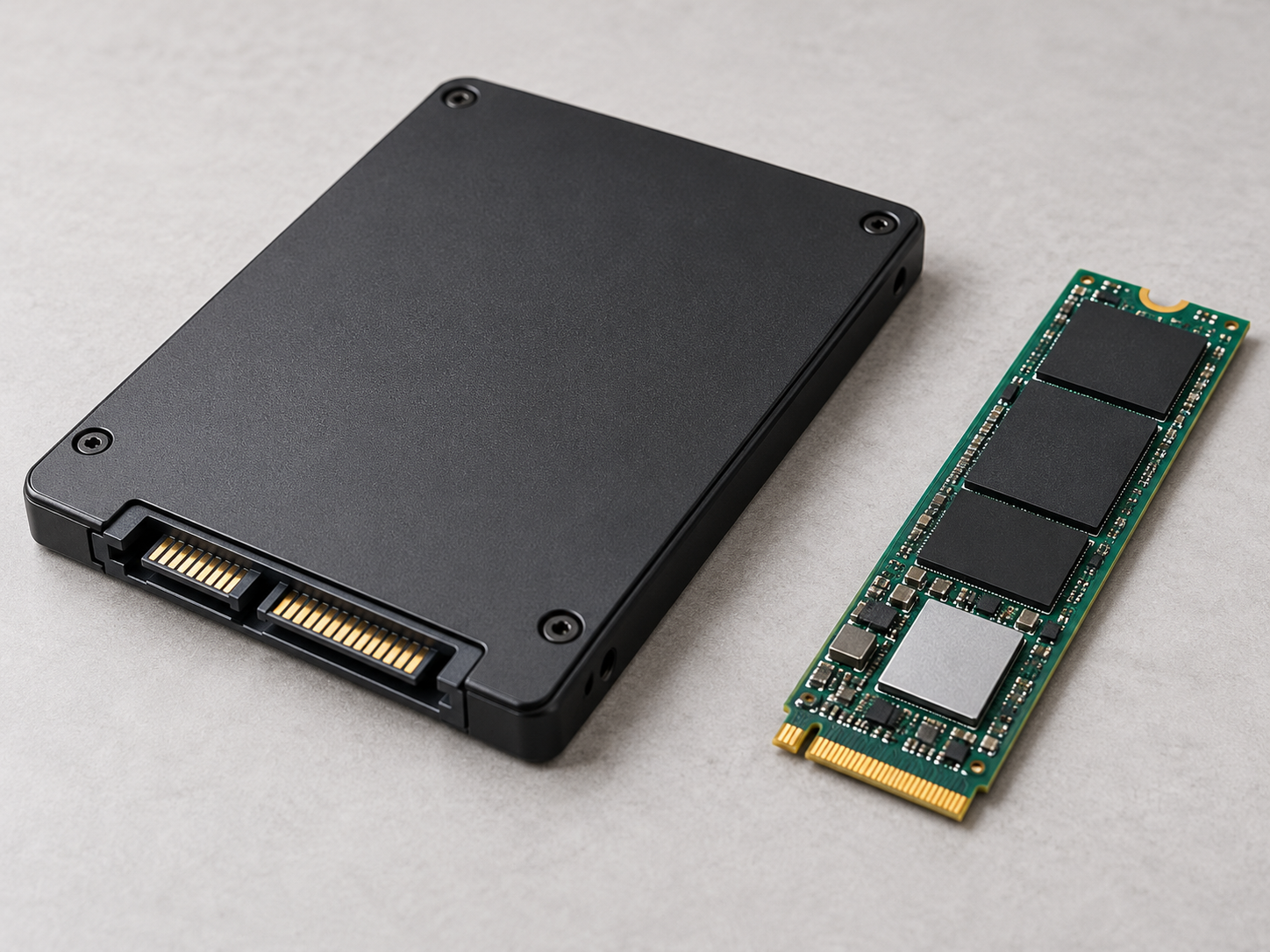
Observa la imagen y relaciona cada elemento con los pasos de la lección.
RAM
Abrir pestañas, alinear la muesca y presionar hasta que el módulo quede bloqueado.
Dual channel
Usar las ranuras recomendadas por el fabricante cuando se instalan dos módulos.
M.2 NVMe
Insertar en ángulo, bajar y fijar con tornillo o sistema de retención.
SSD/HDD SATA
Fijar en su bahía o soporte y preparar datos SATA + alimentación.
Revisión
No dejar unidades sueltas dentro de la caja.
Paso a paso: memoria y almacenamiento
- Elige las ranuras. Con 2 módulos se usan las ranuras que indica el manual, casi siempre la 2.ª y la 4.ª contando desde la CPU (A2 y B2). Así funcionan en doble canal.
- Inserta la RAM. Abre los cierres (en muchas placas solo hay uno), alinea la muesca del módulo con la de la ranura y presiona firme en los dos extremos hasta oír clic.
- Comprueba. Los cierres deben quedar cerrados del todo y el módulo a la misma altura en toda su longitud.
- Prepara la ranura M.2. Quita el disipador de la ranura (si tiene) y despega el plástico de su almohadilla térmica. Elige la ranura más cercana a la CPU para el disco del sistema: suele ser la más rápida.
- Inserta el M.2. Entra con unos 30° de inclinación hasta el fondo; luego bájalo y sujétalo con su tornillo o cierre rápido. No lo dobles.
- Vuelve a poner el disipador. Atornillado sin apretar en exceso.
- Unidades SATA. Fija el SSD de 2,5" o el HDD de 3,5" en su bahía o soporte. Necesitarán el cable de datos SATA a la placa y la alimentación SATA de la fuente (lo conectaremos en la 2.7).
Vídeo de apoyo
Vídeo visual de apoyo para repasar la secuencia de esta lección.
Práctica guiada
- Mira en el manual qué ranuras usar para 2 módulos (normalmente A2 y B2).
- Abre los cierres, alinea la muesca e inserta la RAM hasta el clic.
- Quita el disipador del M.2 y el plástico de su almohadilla térmica.
- Inserta el SSD M.2 en ángulo, bájalo y fíjalo.
- Si hay SSD o HDD SATA: fíjalo y prepara cable de datos y de alimentación.
Mini evaluación
¿Qué necesita un HDD SATA para funcionar?
Puesto al día 2026 NUEVO
- Entrenamiento DDR5
- El primer encendido con memoria DDR5 nueva puede tardar de 1 a varios minutos sin imagen. Es normal: no apagues.
- 2 mejor que 4
- En DDR5, 2 módulos suelen alcanzar más velocidad estable que 4. Para 32 GB, mejor 2×16 que 4×8.
- Cierres sin tornillo
- Muchas placas actuales fijan el M.2 con una pestaña giratoria o un pivote de presión.
- Ranuras PCIe 5.0
- Algunas placas Intel comparten líneas: usar el M.2 de PCIe 5.0 puede reducir la ranura de la gráfica a x8. Mira el manual.
- Molex a SATA
- Evita los adaptadores baratos de Molex a SATA moldeados: pueden provocar cortocircuitos e incendios.
Fotos reales
Fotografías de Wikipedia y Wikimedia Commons; pulsa «Wikipedia» en cada una para ver autor y licencia.
Lo que tienes que saber
Marca cada punto cuando lo sepas explicar sin mirar. Se guarda en este navegador.
Test de la lección · 15 preguntas
Glosario con fotos
Videoteca de apoyo
Vídeos libres que se ven aquí mismo y, en cada tema, un botón para buscar más en YouTube. Complementan el vídeo de la lección.