
Montar la placa base en la caja
Con CPU, disipador, RAM y M.2 ya montados, metemos la placa en la caja. Es un paso sencillo, pero un separador de más o un tornillo pasado pueden arruinar el montaje.
Vista práctica
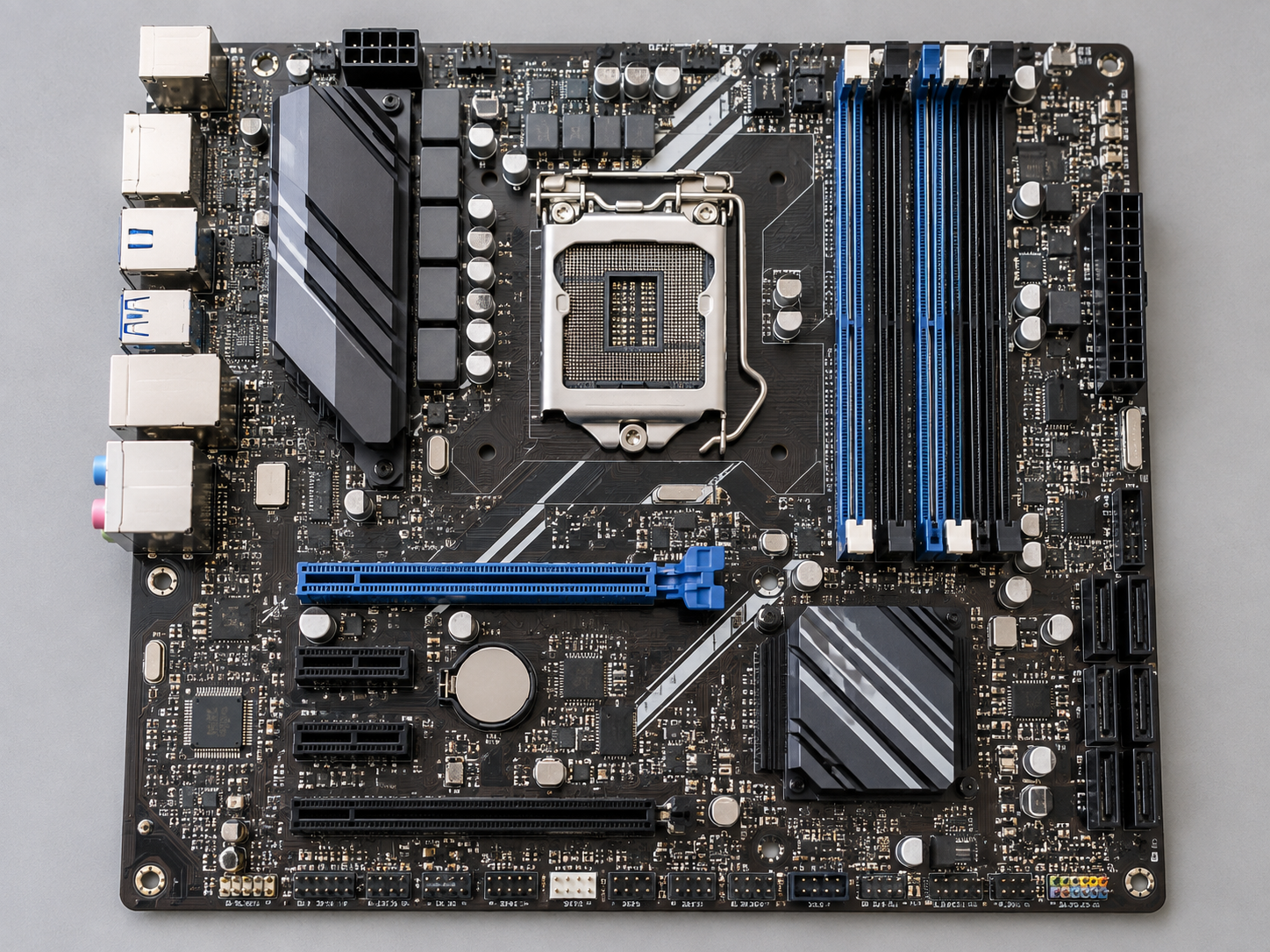
Observa la imagen y relaciona cada elemento con los pasos de la lección.
Presentar la placa
Alinear conectores traseros y agujeros de montaje.
Apoyar sobre separadores
La placa no debe tocar directamente el metal de la caja.
Atornillar
Colocar tornillos sin excesivo apriete.
Verificar
Comprobar que no haya separadores sobrantes bajo la placa.
Orden
Dejar accesibles conectores de alimentación y panel frontal.
Paso a paso: fijar la placa en la caja
- Última revisión. Cuenta separadores y agujeros. Si un disipador grande o una AIO te tapa tornillos, valora fijar antes la placa.
- Pasa los cables antes. Con la placa fuera es más fácil pasar por detrás de la bandeja el cable de 8 pines EPS, que va arriba a la izquierda y luego queda muy justo.
- Introduce la placa. Con la caja tumbada, mete la placa inclinada hacia la chapa trasera para que los puertos entren en sus huecos sin doblar las pestañas metálicas.
- Alinea. Apóyala sobre los separadores. El pivote central (si existe) encaja en su agujero y la deja en su sitio.
- Atornilla. Primero dos tornillos en esquinas opuestas, sin apretar; luego todos; al final, un ajuste suave en cruz. Usa los tornillos de placa de la bolsa de la caja.
- Comprueba. Los puertos traseros deben verse centrados en la chapa. La placa no debe moverse ni doblarse.
- Panel frontal ahora. Conecta ya POWER SW, RESET, LED, USB y audio: con la gráfica puesta te costará mucho más llegar.
Vídeo de apoyo
Vídeo visual de apoyo para repasar la secuencia de esta lección.
Práctica guiada
- Comprueba otra vez que los separadores coinciden con los agujeros.
- Mete la placa inclinada, encajando los conectores traseros en la chapa.
- Apoya la placa sobre los separadores y alinéala con el pivote central.
- Atornilla en cruz, sin apretar en exceso.
- Comprueba que nada toca la parte trasera de la placa y que los conectores quedan accesibles.
Mini evaluación
¿Debe apoyarse la placa directamente sobre el metal de la caja?
Puesto al día 2026 NUEVO
- Par de apriete
- Los tornillos de la placa se aprietan «a mano firme», nunca a fondo: la placa es una pieza de fibra con pistas de cobre y se puede agrietar.
- Arandelas
- No hace falta poner arandelas aislantes: los agujeros ya tienen una zona preparada para el tornillo.
- Cable EPS
- En cajas grandes con placa ATX, el cable de 8 pines de la CPU a veces no llega por detrás. Existen alargadores.
- Cajas modernas
- Muchas tienen pasacables con goma, huecos para la parte trasera del disipador y bandeja para gestionar cables.
Fotos reales
Fotografías de Wikipedia y Wikimedia Commons; pulsa «Wikipedia» en cada una para ver autor y licencia.
Lo que tienes que saber
Marca cada punto cuando lo sepas explicar sin mirar. Se guarda en este navegador.
Test de la lección · 15 preguntas
Glosario con fotos
Videoteca de apoyo
Vídeos libres que se ven aquí mismo y, en cada tema, un botón para buscar más en YouTube. Complementan el vídeo de la lección.